
快速开始
快速开始
安装
检查系统需求
在开始使用软件之前,请确保您的设备符合以下推荐配置:
- Windows 10 20H2 及以上版本的系统
- 推荐配置为i5 13400F + RTX 3060 +16GB 运行内存(最低配置为 i5 8300H + GTX 1060 + 8GB 运行内存)*
- 已安装 .NET 9.0 桌面运行时 (一般会由安装包自动处理好)
*核显能正常使用软件但不建议做导播
下载软件
目前有以下渠道下载本软件:
官方渠道(实时更新)
- 官网下载中心
- GitHub Releases
Gitee 发行版(因无法上传大于100MB的文件而弃用)
第三方渠道(网友维护,不保证为最新版)
基础操作
如果你是使用本软件的新手,请跟随本文指引来了解如何使用本软件。
一、设置双方队伍的信息。
打开软件后点击窗口左侧的【队伍信息】。对于每一支队伍,输入其战队名、队员名并上传队徽、选手定妆照(可选)后将所有上场的队员设为【上场】(每支队伍的求生者和监管者都点)。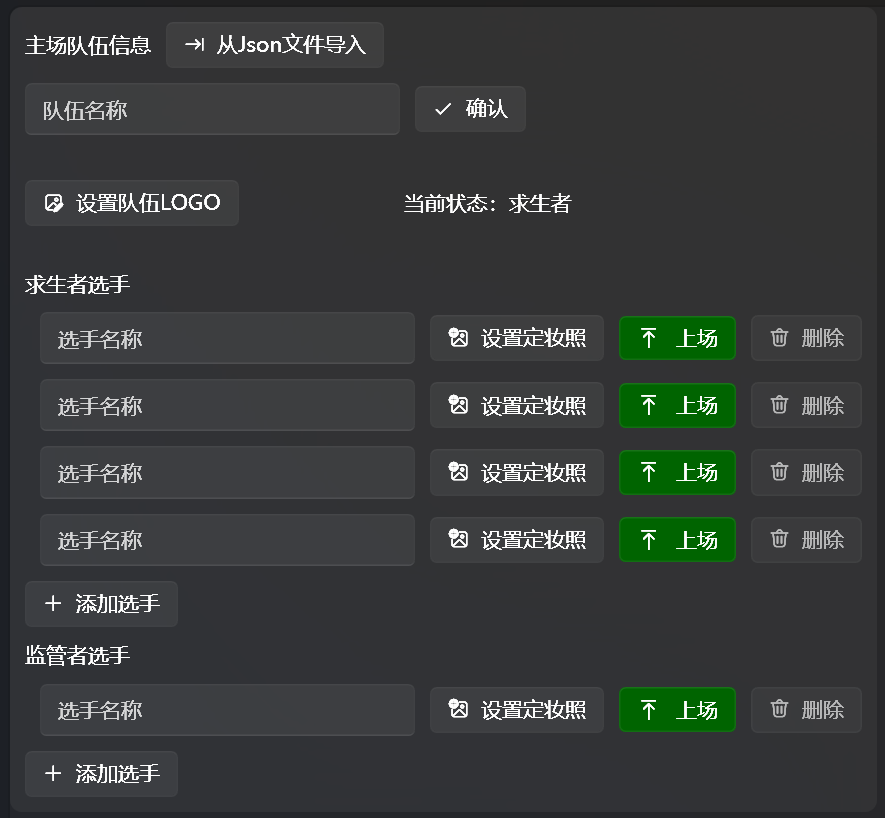
在该页面的最下面显示了当前上场的选手。对于每个求生者选手,可以点击名称后面的数字以切换其位置。
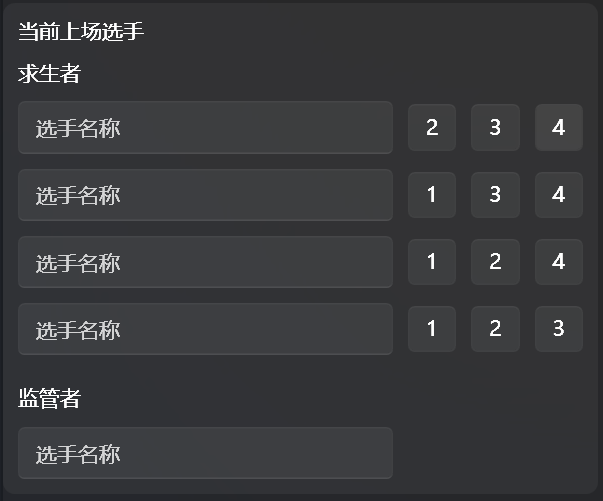
如果需要了解如何更快速的导入队伍信息,请参阅从Json导入队伍信息。
二、设置赛制
在软件窗口上可以设置赛制为 BO5 或 BO3,该设置将影响对局引导、比分计算等功能,请如实选择。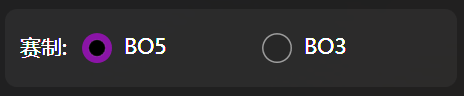
三、启动前台
在软件窗口左侧的页面选择区域点击前台管理。在这里可以打开或关闭各个前台画面(一般建议全打开然后在OBS等直播软件中管理前台画面的显示与隐藏)。如果没有自定义前台画面布局的需求请勿开启设计模式,如果不慎开启并且移动了组件位置可以点击【重置布局】相关按钮恢复。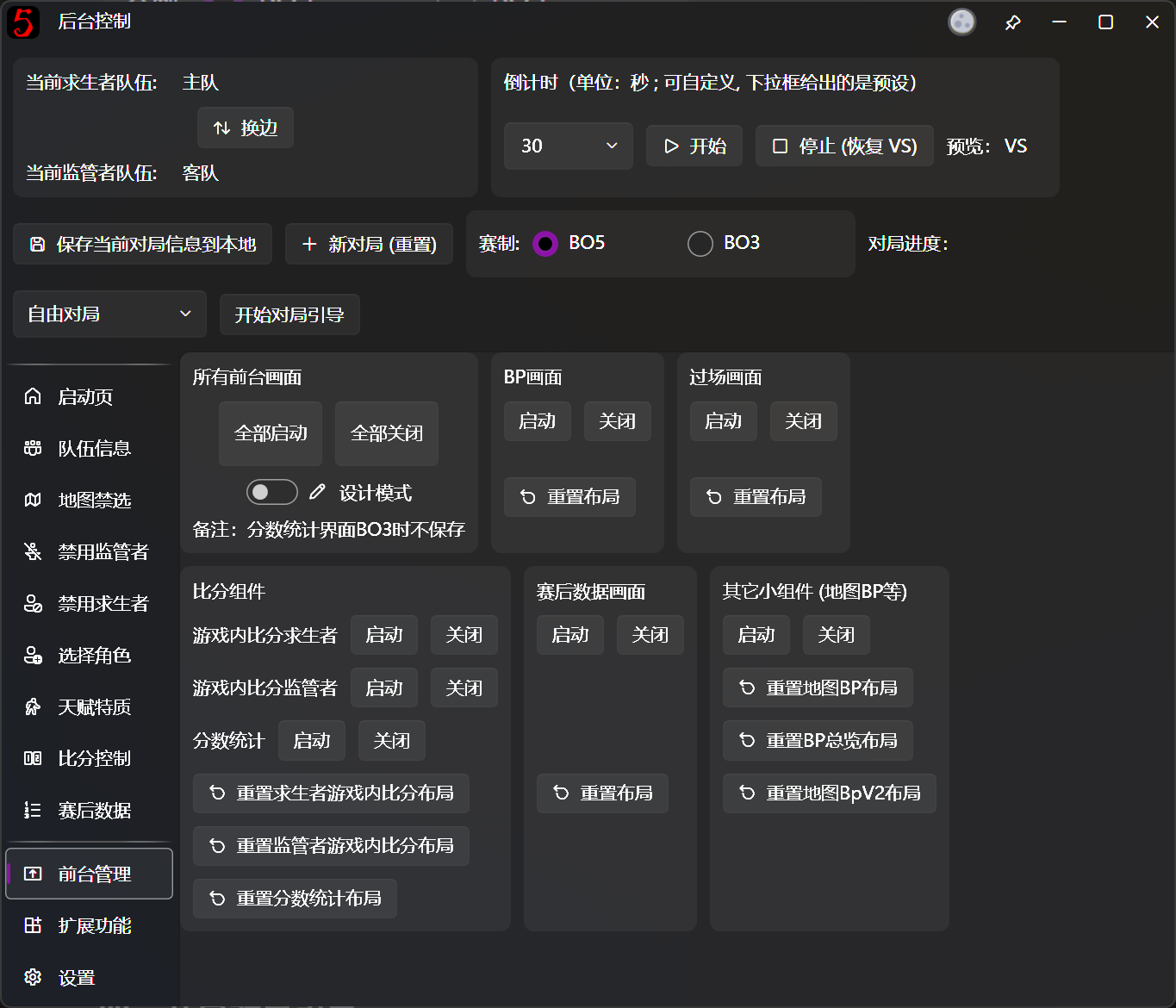
四、开启对局引导
本软件根据官方比赛BP规则设计了对局引导功能,请选择当前对局进度(例如第一局上半场)后点击【开始对局引导】,然后点击【下一步】来根据比赛规则进行每一步操作。同时,你可以点击【上一步】和【结束对局引导】来进行对应操作。
开启对局引导后即可根据引导来进行BP,关于BP过程中各个步骤的详细介绍,详见:
五、赛后数据
在前台的赛后数据画面可以显示当局双方数据。具体使用方法是在赛后数据页面输入各选手的数据。此时,输入的数据将会显示在赛后数据画面显示。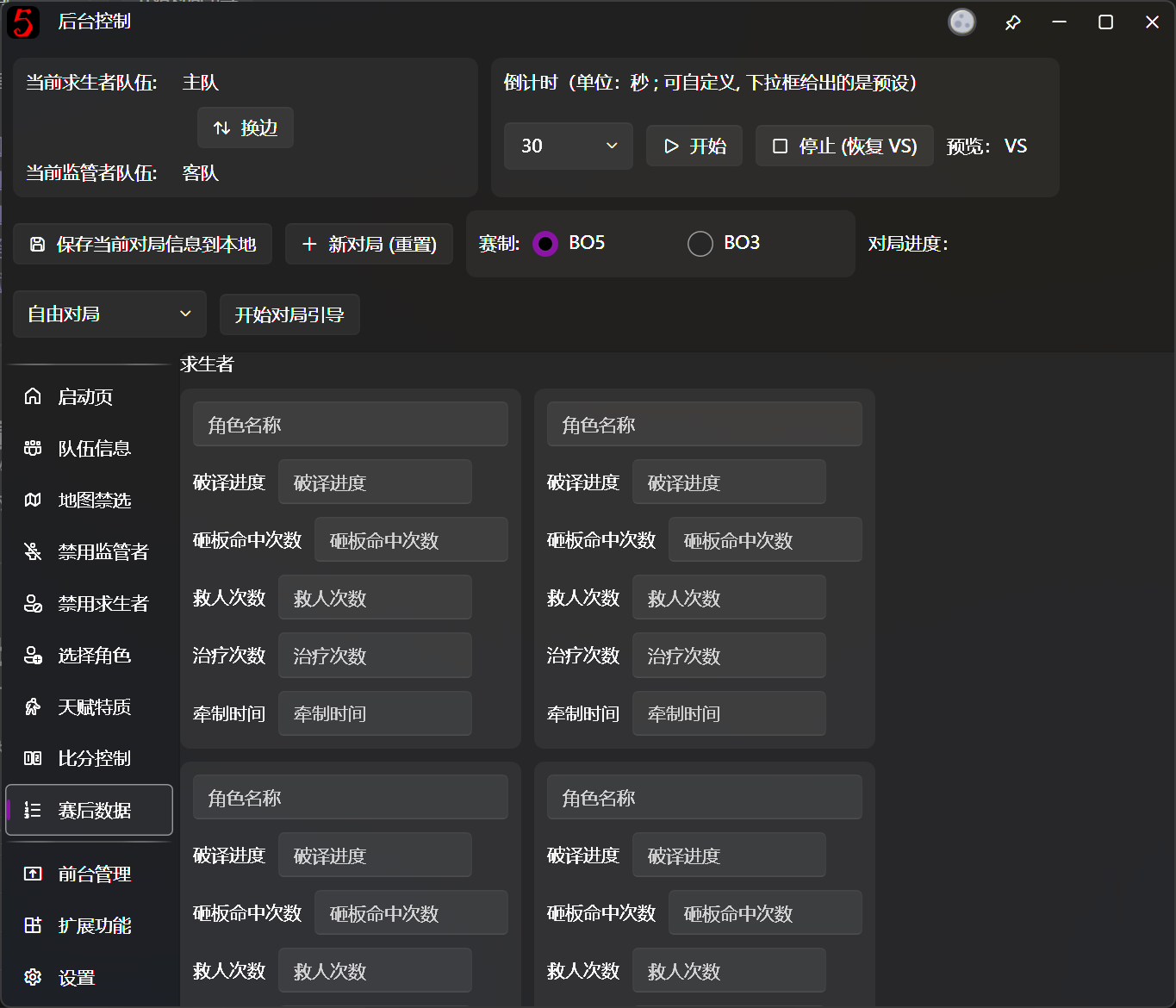
六、比分控制
进行完一个对局后,可以在比分系统页面来输入和计算比分,比分将同步到比分组件中。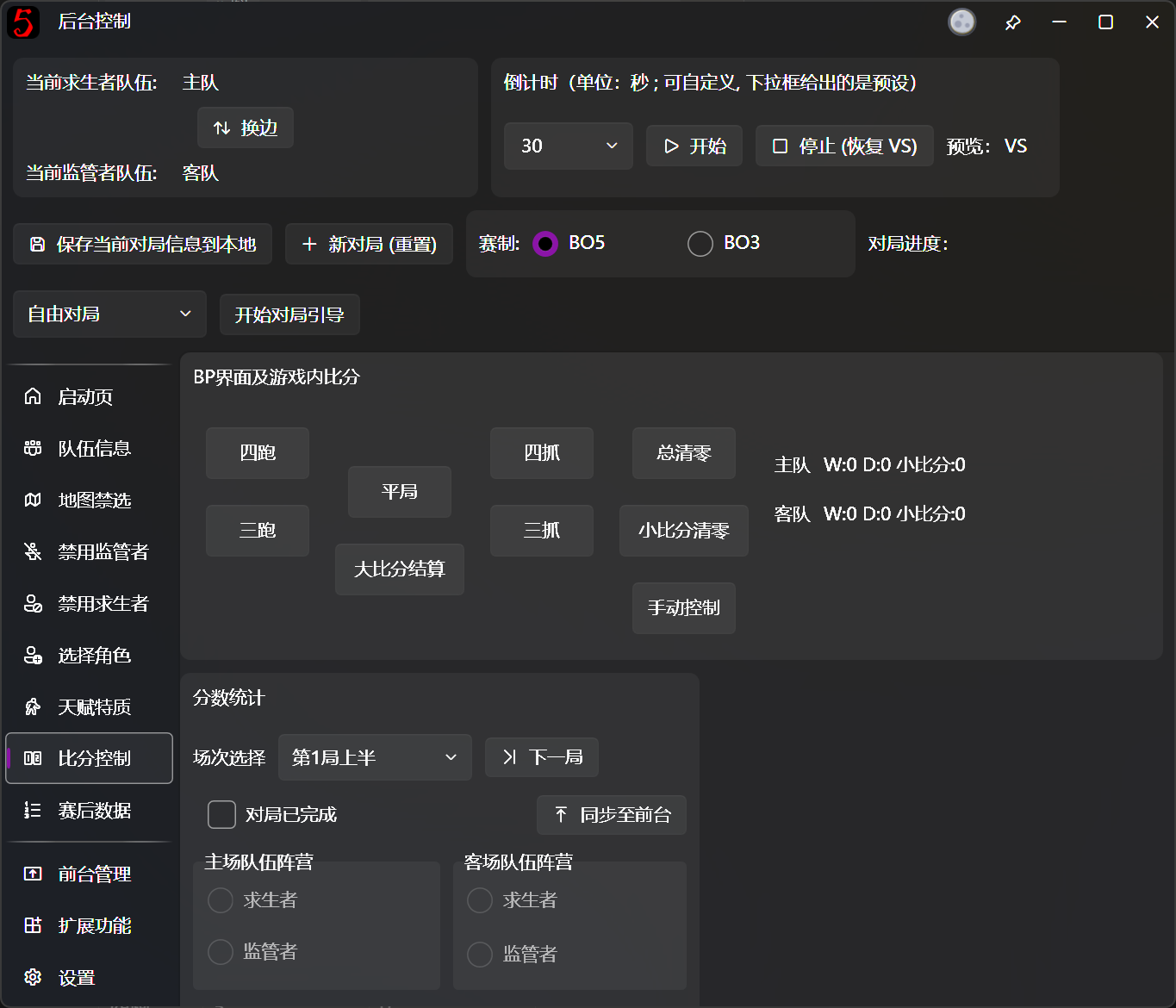
本软件内对局结果的加分与官方比赛一致,关于官方比赛加分详见下表。
| 对局结果 | 求生者队伍加分 | 监管者队伍加分 |
|---|---|---|
| 四抓 | 0 | 5 |
| 三抓 | 1 | 3 |
| 平局 | 2 | 2 |
| 三跑 | 3 | 1 |
| 四跑 | 5 | 0 |
七、结束对局
在一局游戏结束后,点击【新对局(重置)】以清空当局BP信息(地图BP、全局禁选记录、比分等跨局信息将被保留)。