
クイックスタート
クイックスタート
インストール
システム要件の確認
使用を始める前に、以下の推奨要件を確認してください。
- Windows 10 20H2 以降。
- 推奨構成:i5 13400F + RTX 3060 + 16GBメモリー。最低構成:i5 8300H + GTX 1060 + 8GBメモリー。*
- .NET 10.0 デスクトップランタイムがインストール済みであること(通常はインストーラーが自動で処理します)。
*内蔵GPUでも動作しますが、配信操作での使用は推奨しません。
*macOSでも理論上はWineで起動できますが、ウィンドウ管理の都合上、配信操作には推奨しません。
ソフトウェアのダウンロード
以下の場所からダウンロードできます。
公式(随時更新):
第三者による配布(コミュニティによる管理のため、最新版とは限りません):
- Lanzou Cloud(ログイン不要、パスワード:零风NB)
- Baidu Netdisk
- Aliyun Drive(アクセスコード:86em)
基本操作
初めて使用する場合は、以下の手順に沿って操作してください。
0. 画面構成を知る
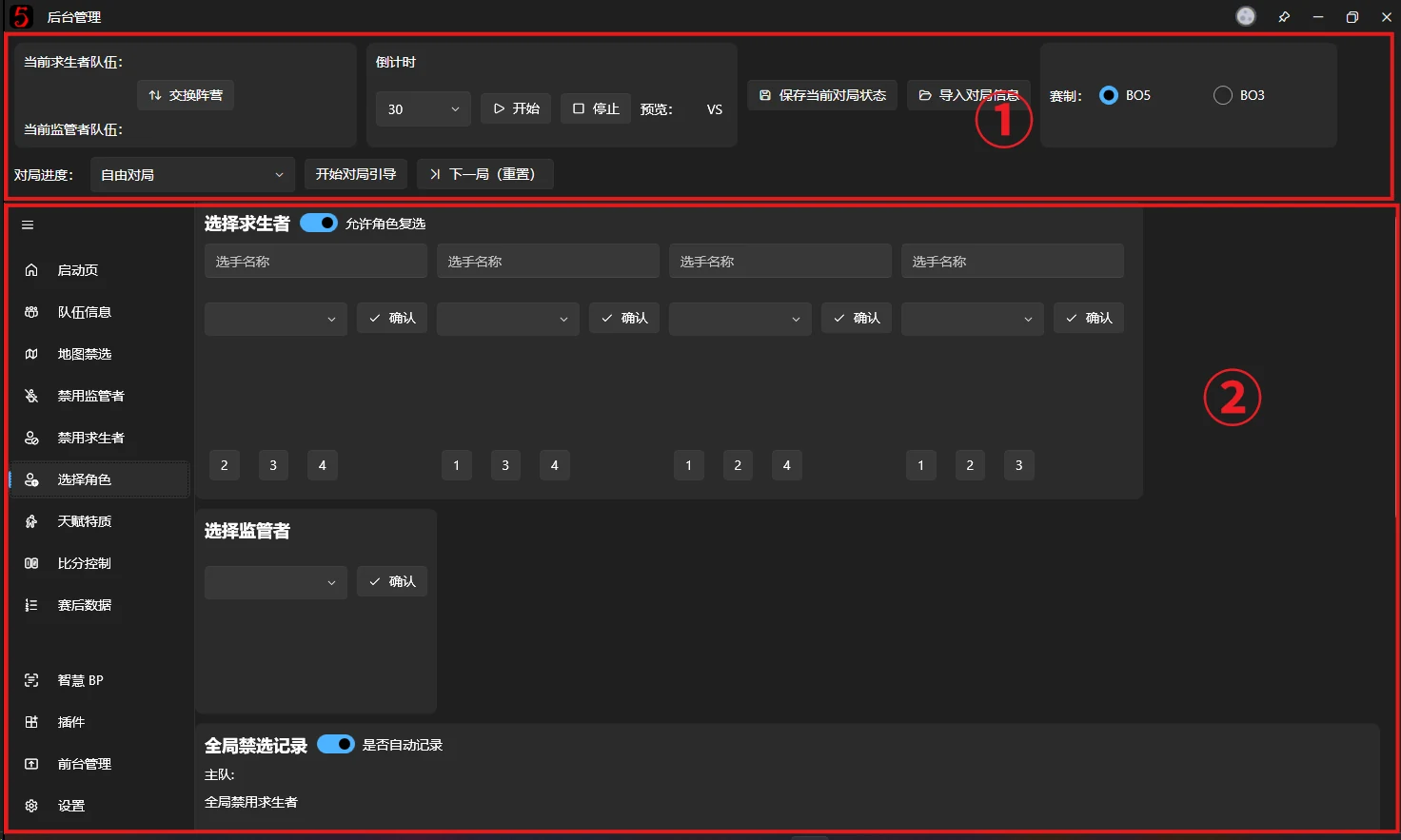
画面は次の2つの領域に分かれています。
① クイック操作領域:対戦設定、ゲーム切り替え、対戦進行ガイドなど、ゲーム全体に関わる操作を行います。
② 操作領域:チーム情報、マップBAN/PICK、キャラクターBAN/PICK、スコア操作、試合後の統計データ、配信用ウィンドウ管理など、配信画面の詳細を操作します。
1. 両チームの情報を設定する
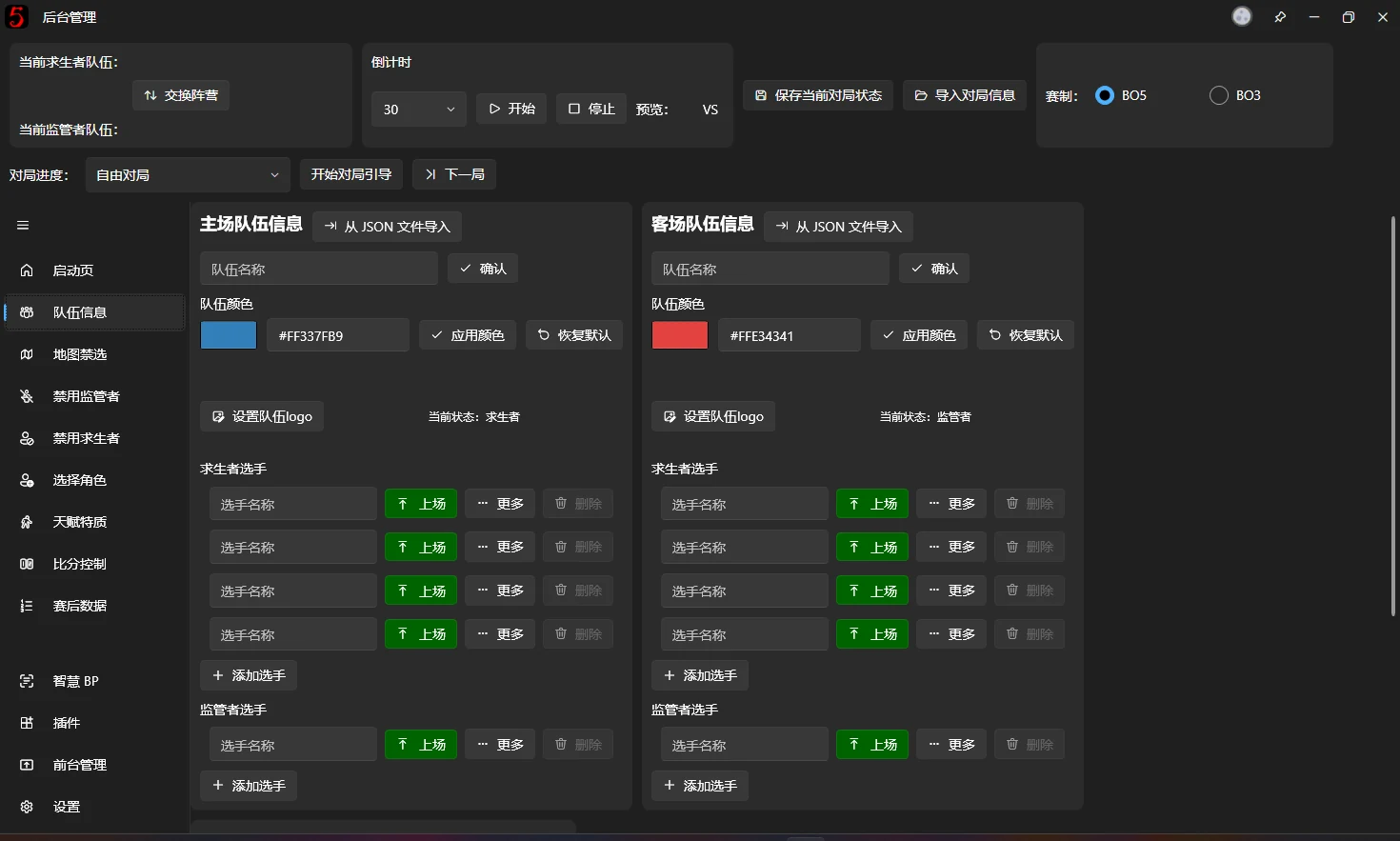
ソフトウェアを開き、左側の【チーム情報】を選択します。基本情報を入力したら、出場する全選手を【出場に設定】します。
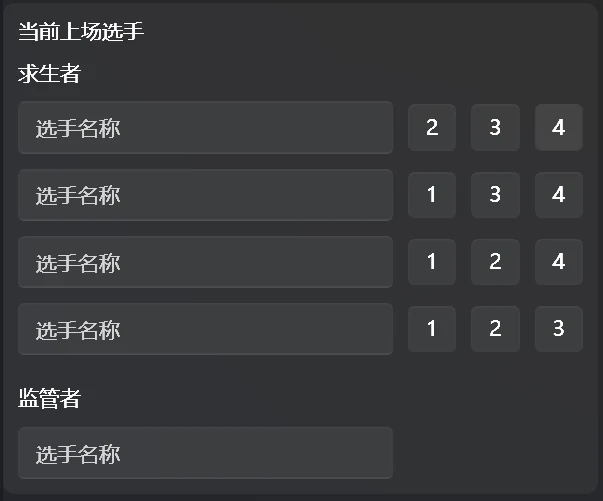
ページ下部に現在の出場選手が表示されます。サバイバー側の選手名の後ろにある数字をクリックすると、位置を変更できます。
情報をすばやく読み込む方法は、JSONファイルからチーム情報をインポートを参照してください。
2. 大会形式を設定する
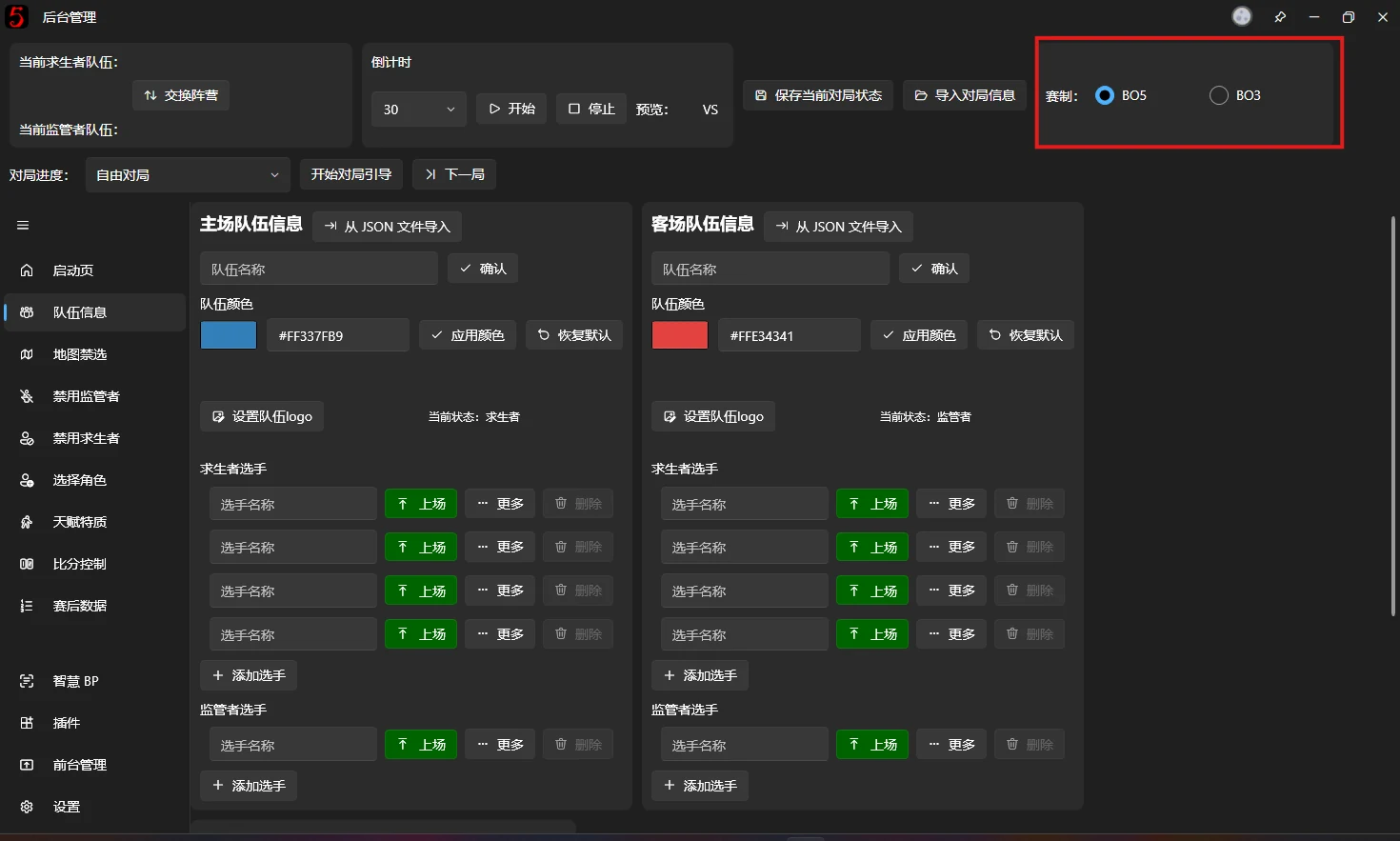
ソフトウェアのウィンドウでBO5またはBO3を選択します。この設定は対戦進行ガイドやスコア計算などに影響するため、実際の形式に合わせてください。
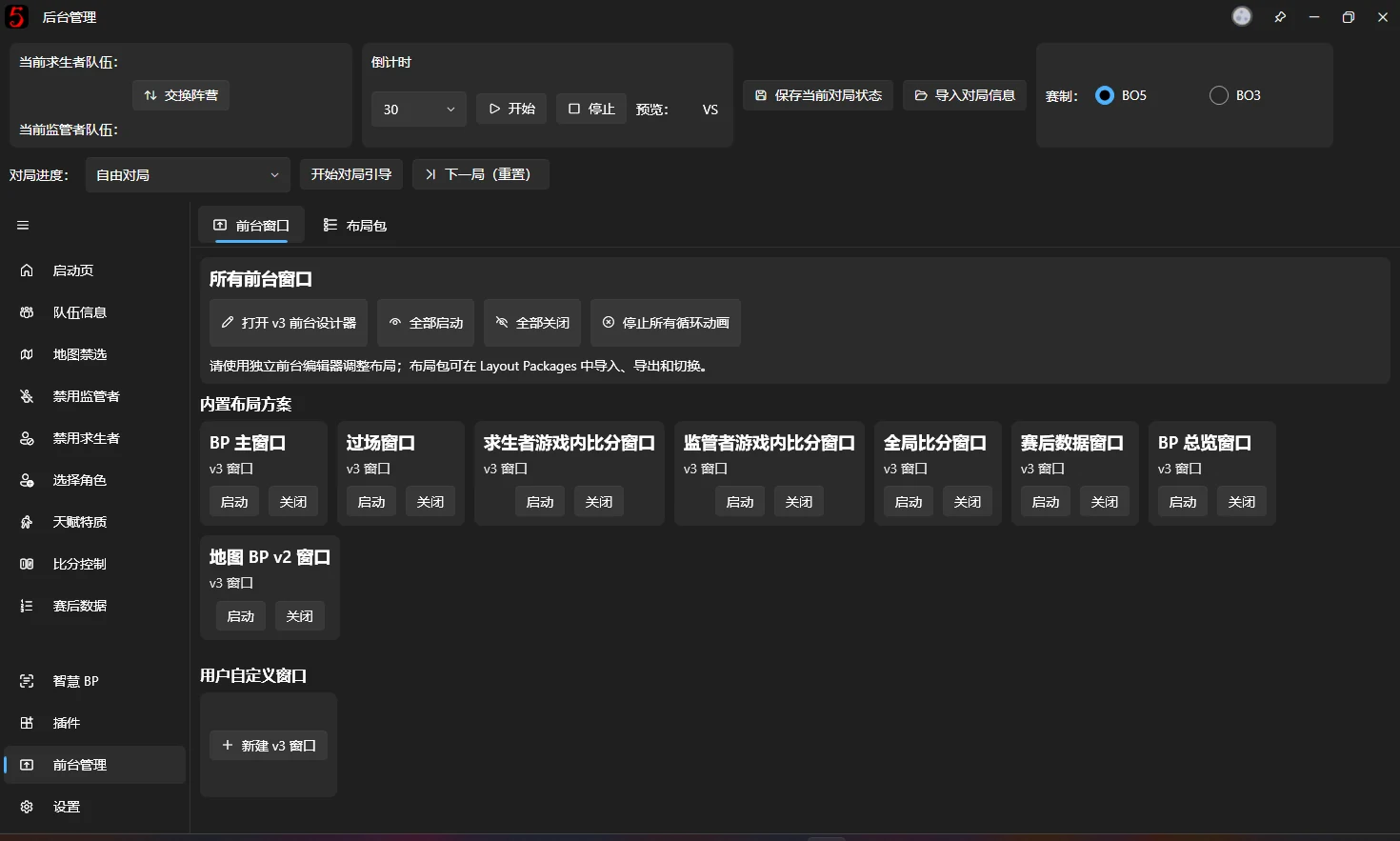
3. 配信用ウィンドウを開く
左側のナビゲーションで配信用ウィンドウ管理を選択すると、各配信画面を開いたり閉じたりできます。通常はすべて開き、OBS、Bilibiliの配信ソフト、Douyin Live Companionなどで表示・非表示を管理することをお勧めします。
4. 対戦進行ガイドを開始する
本ソフトウェアの対戦進行ガイドは、公式大会のBPルールに基づいています。第1ゲーム前半戦など、現在の対戦進行状況を選択して【対戦進行ガイドを開始】をクリックします。その後は【次のステップ】でルールに沿って操作します。【前のステップ】や【対戦進行ガイドを終了】も使用できます。

ガイドに従ってBPを進めてください。各ステップの詳細は以下を参照してください。
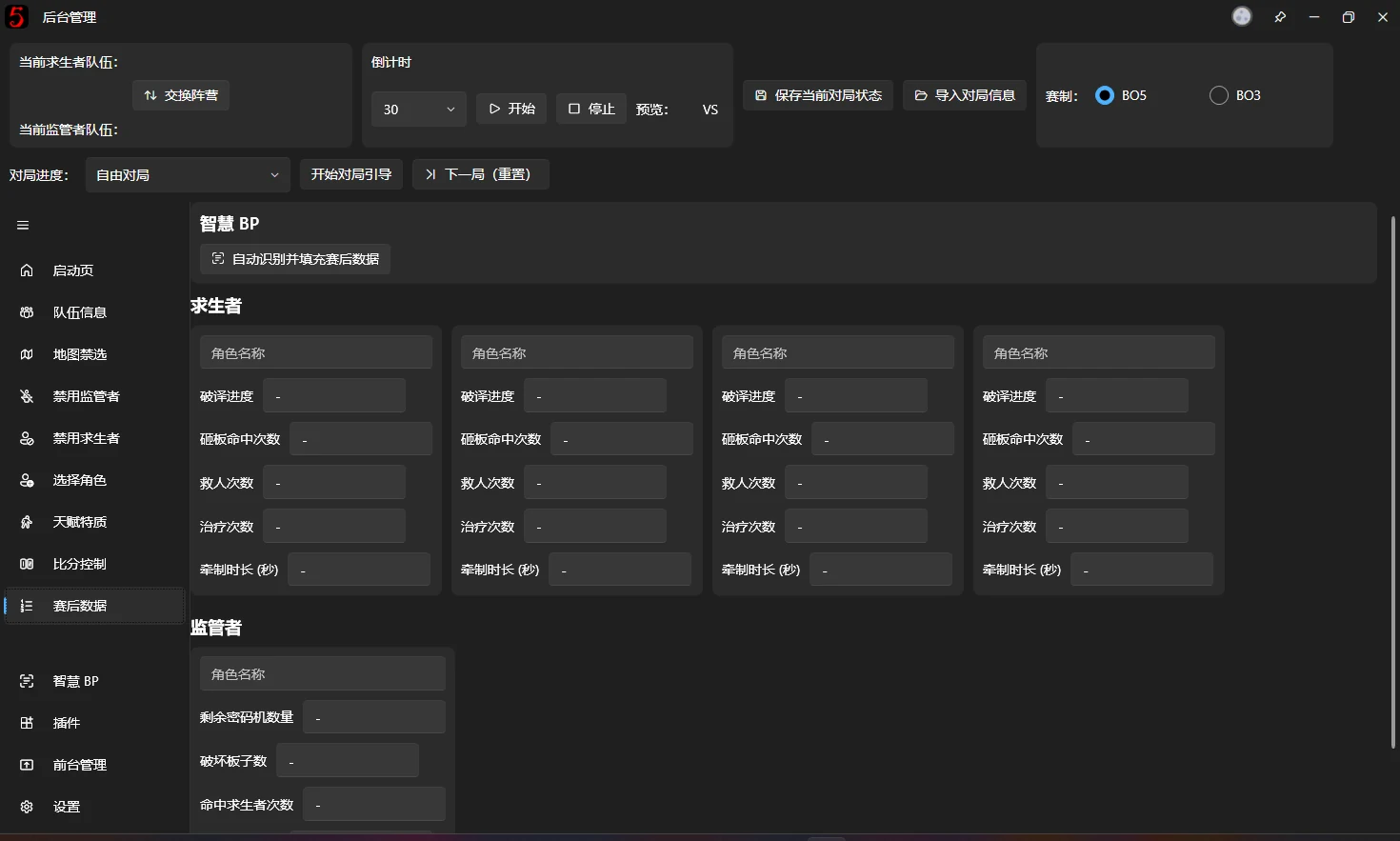
5. 試合後の統計データを入力する
【試合後データ表示ウィンドウ】には、現在のゲームの両陣営のデータを表示できます。試合後の統計データページに各選手のデータを入力すると、ウィンドウに反映されます。
6. スコアを操作する
対戦終了後、スコア管理ページでスコアを入力・計算すると、【スコア表示ウィンドウ】に同期されます。
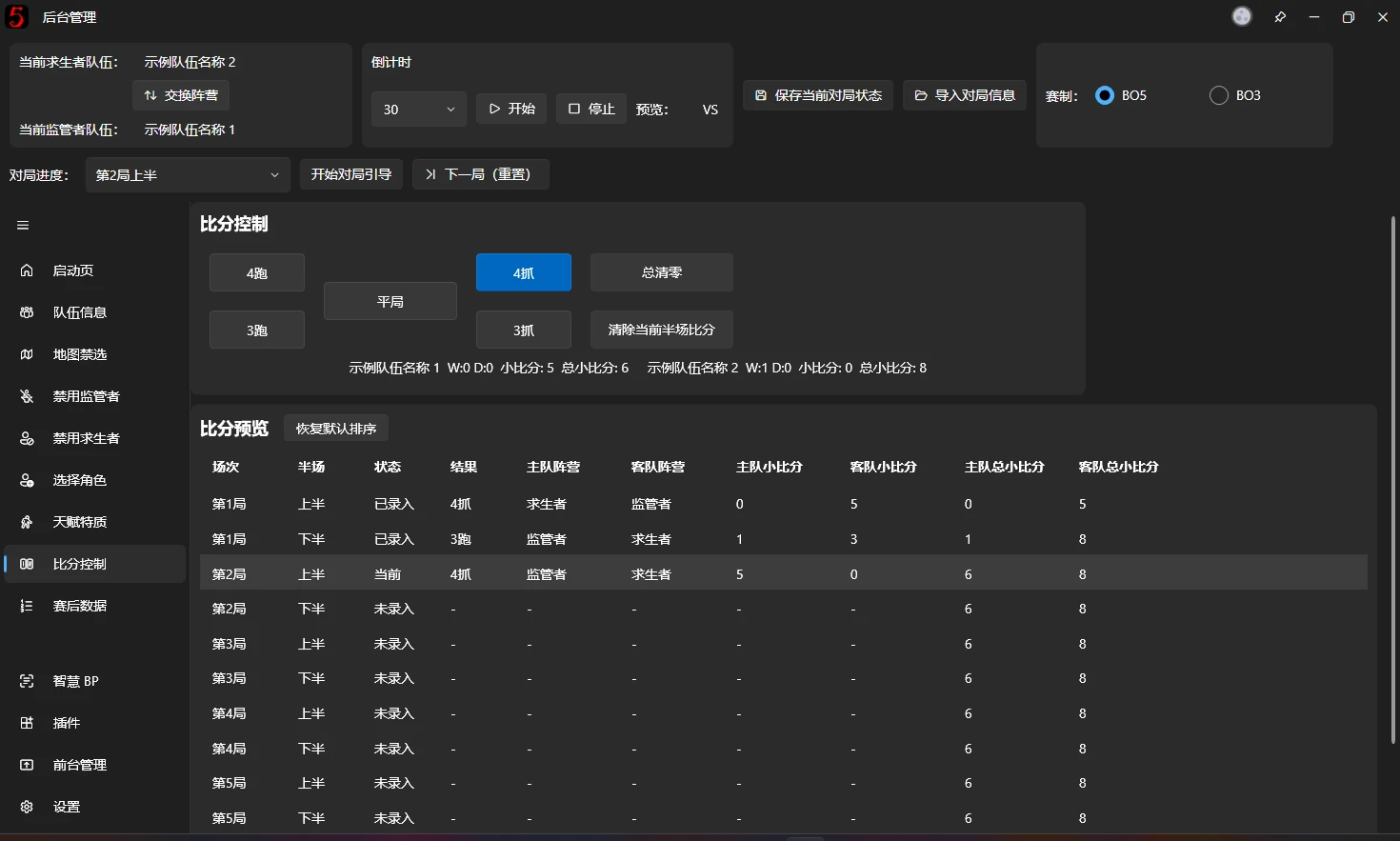
上部で対戦進行状況を選択し、スコア操作欄でゲーム結果を選びます。すべての配信画面のスコアコントロールが、記録された進行状況に基づいて自動表示されます。
フリーモードでは動作が異なります。詳細はスコア管理を参照してください。
加点は公式大会と同じ方式です。
| ゲーム結果 | サバイバーチームの加点 | ハンターチームの加点 |
|---|---|---|
| 4人脱落 | 0 | 5 |
| 3人脱落 | 1 | 3 |
| 引き分け | 2 | 2 |
| 3人脱出 | 3 | 1 |
| 4人脱出 | 5 | 0 |
7. ゲームを終了する
ゲーム終了後に【次のゲーム(リセット)】をクリックすると、現在のBP情報が消去されます。マップBP、グローバルBAN履歴、スコアなど、ゲームをまたいで使用する情報は保持されます。