
SmartBP(スマートBP)
SmartBP(スマートBP)
SmartBPは、本ソフトウェアで2番目に複雑なシステムです。独立したモジュールであり、別途手動でインストールする必要があります。
Identity V(第五人格)のゲーム画面を認識し、配信オペレーターによるキャラクターBAN/PICK、対戦進行ガイド、試合後データの入力などを支援します。
SmartBPを使用すると、キャラクターがBAN/PICKされるたびに操作画面を手動で変更する必要がなくなります。指定ウィンドウの画面を継続的に読み取り、有効な情報を認識すると操作画面へ同期します。
現在、主に以下の機能に対応しています。
- キャラクターBP自動認識:サバイバーとハンターのBAN/PICKを認識し、操作画面へ自動入力します。
- 進行ガイドの同期:認識したBPフェーズに応じて、対戦進行ガイドの進行を同期します。
- サバイバーのキャラクター割り当て:キャラクター選択画面から、選手とキャラクターの対応関係を認識します。
- 試合後データの認識:ゲーム終了後の結果画面を読み取り、試合後の統計データページに自動入力します。
SmartBPは配信オペレーターを完全に代替するものではありません。 現時点ではマップBP、内在人格、補助特質の自動認識に対応しておらず、OBSなどの配信ソフトの画面も自動切り替えしません。配信中は担当者が認識結果を確認することをお勧めします。
1. SmartBPモジュールをインストールする
SmartBPはメインプログラムとは別の機能モジュールで、個別にダウンロード・インストールします。
初めて【SmartBP】ページを開いたとき、未インストールの場合は案内が表示されます。
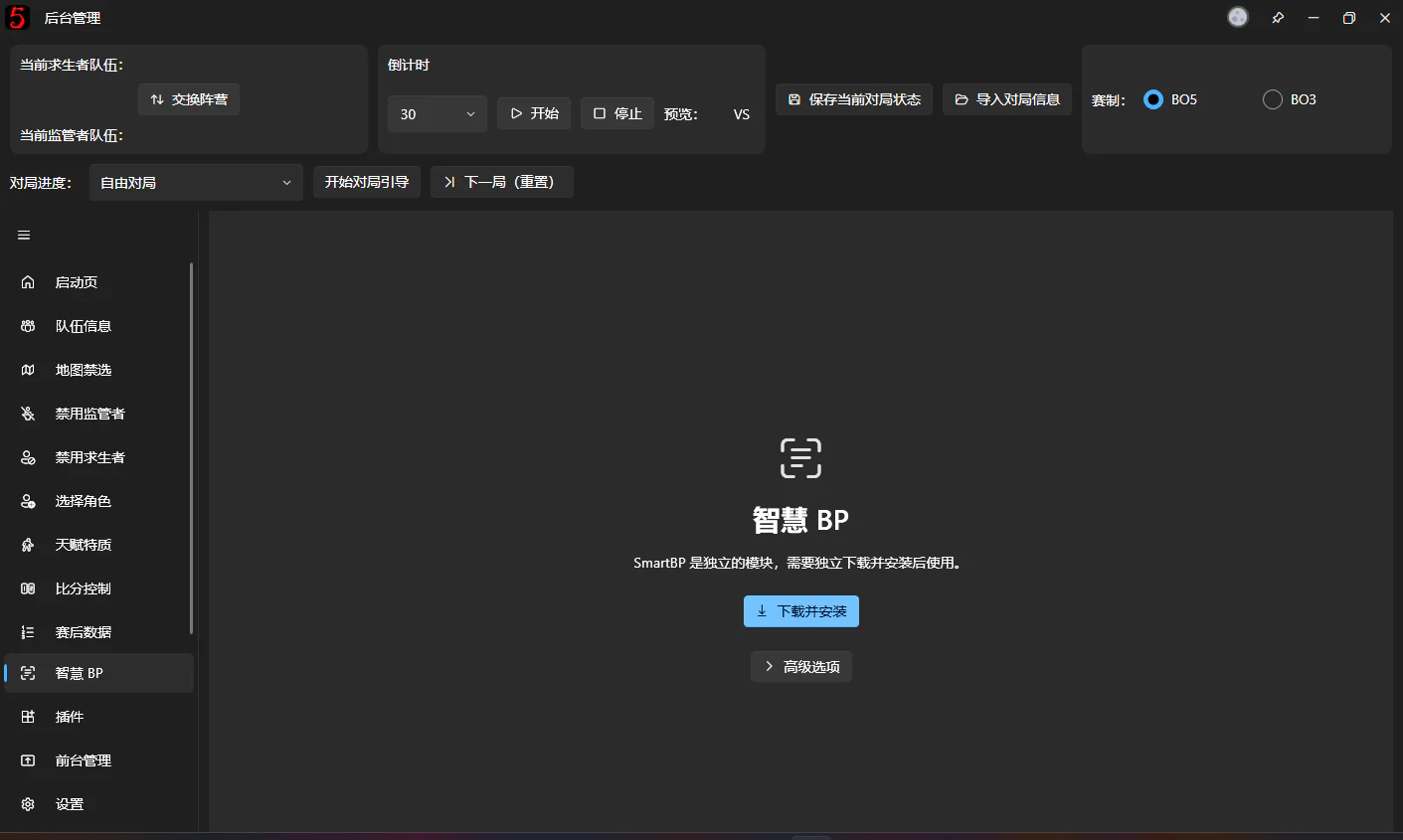
【ダウンロードしてインストール】をクリックすると、現在のソフトウェアのバージョンに合ったモジュールをダウンロードし、自動インストールします。
進行状況の確認、一時停止、再開、キャンセルもできます。
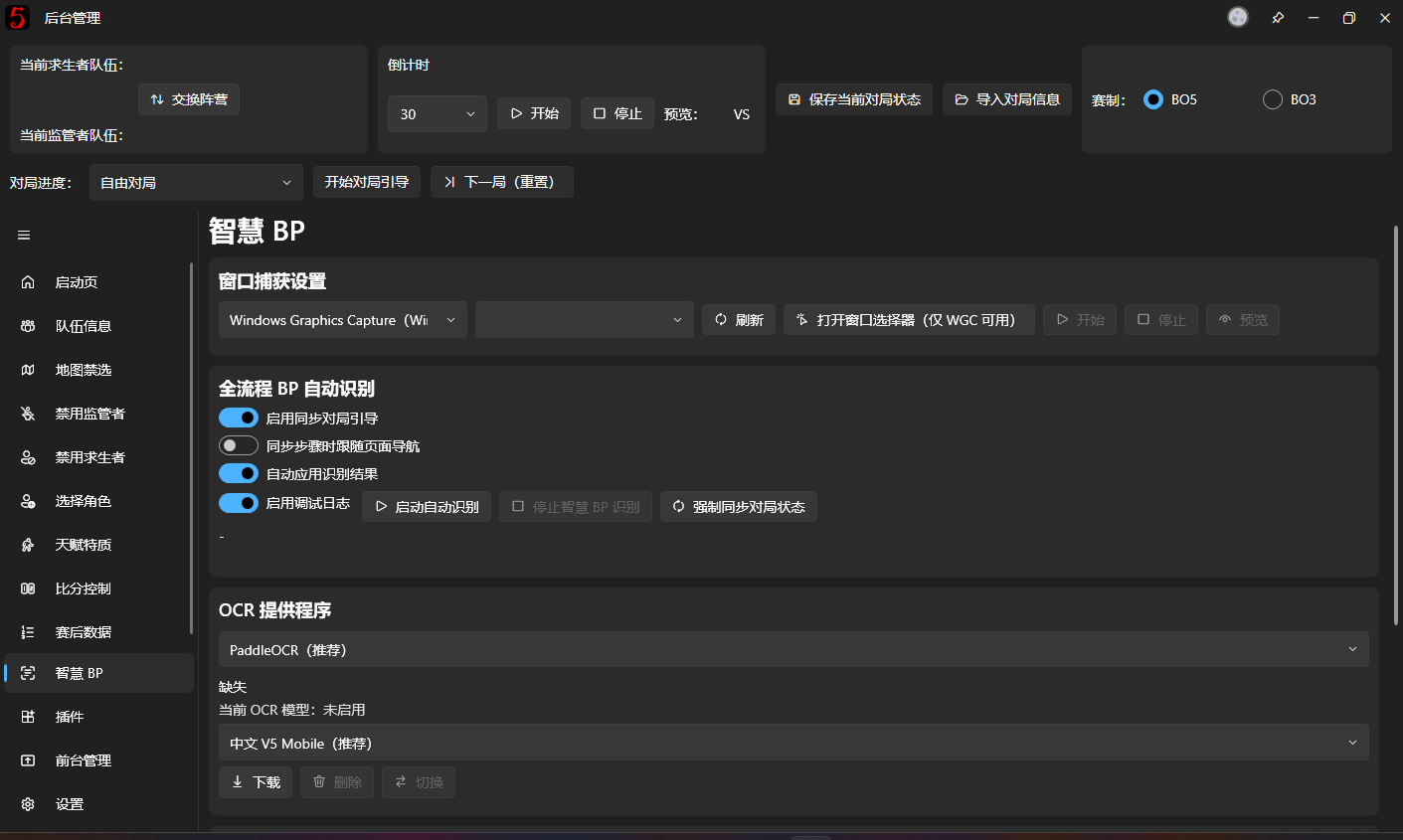
インストール後にモジュールが読み込まれ、機能ページが開きます。
再起動を求められた場合は、案内に従って再起動してください。
通常はDLLファイルを自分でダウンロードしたり、モジュールのフォルダーを手動設定したりする必要はありません。
2. OCRモデルを準備する
SmartBPはOCR(光学文字認識)により、キャラクター名、BPフェーズの案内、試合後の統計データなど、ゲーム画面の文字を読み取ります。
初めてモジュールをインストールした後は、通常、認識を始める前にOCRモデルもダウンロードする必要があります。
SmartBPページの【OCRプロバイダー】を確認してください。

PaddleOCRをお勧めします。他の2つは開発者が未検証で、理論上は動作するはずですが、認識精度は保証されません。また、これらはGPUアクセラレーションに対応していません。
モデルの選択
複数のOCRモデルが用意されています。中国語のゲーム画面には、まず次のモデルをお勧めします。
中国語 V5 Mobile(推奨)
認識速度と精度のバランスがよく、一般的な利用に適しています。
ほかにも中国語 V4、中国語 V3 Slim、英語 V4 Mobile、日本語 V4 Mobileなどがあります。
中国語クライアントを使う場合、通常は英語や日本語のモデルへ切り替える必要はありません。
モデルのダウンロードと有効化
一覧からモデルを選び、以下の手順で設定します。
- 【ダウンロード】をクリックし、完了まで待ちます。
- 【切り替え】をクリックして、現在のOCRモデルに設定します。
- ページの現在のモデル名を確認し、有効になっていることを確かめます。
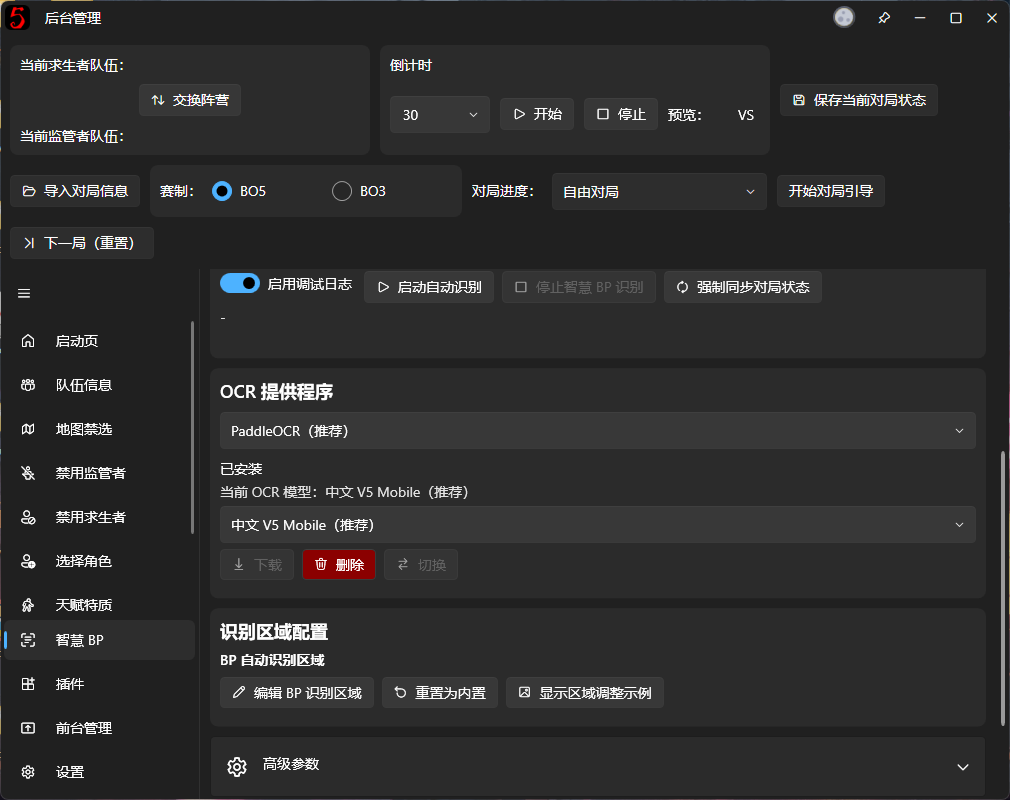
ダウンロードと有効化は別の操作です。 ダウンロードしただけで切り替えていない場合、OCRの準備ができていないと表示されることがあります。
通常はゲームの言語に合うモデルを1つ選べばよく、すべてダウンロードする必要はありません。
3. 認識するゲームウィンドウを選ぶ
OCRモデルを準備したら、読み取り対象のウィンドウを指定します。
ページ上部の【ウィンドウキャプチャ設定】を開きます。

キャプチャ方式の選択
通常は既定の Windows Graphics Capture(WGC) をお勧めします。
Windowsが提供する方式で、ゲームウィンドウの画面取得に適しています。
WGCが正常に使用できない場合のために、Bitblt方式も用意されています。通常は既定設定のままで構いません。
ゲームウィンドウの選択
Identity V(第五人格)のクライアントを起動し、SmartBPページへ戻ります。
ドロップダウンで対象のゲームウィンドウを選択します。表示されない場合は【更新】で一覧を再取得してください。
選択したら【開始】でキャプチャを開始します。
【ウィンドウ選択ツールを開く(WGCのみ)】を使い、Windowsの選択画面から直接選んで開始することもできます。
キャプチャ画像の確認
開始後に【プレビュー】をクリックし、SmartBPが実際に読み取る内容を確認します。
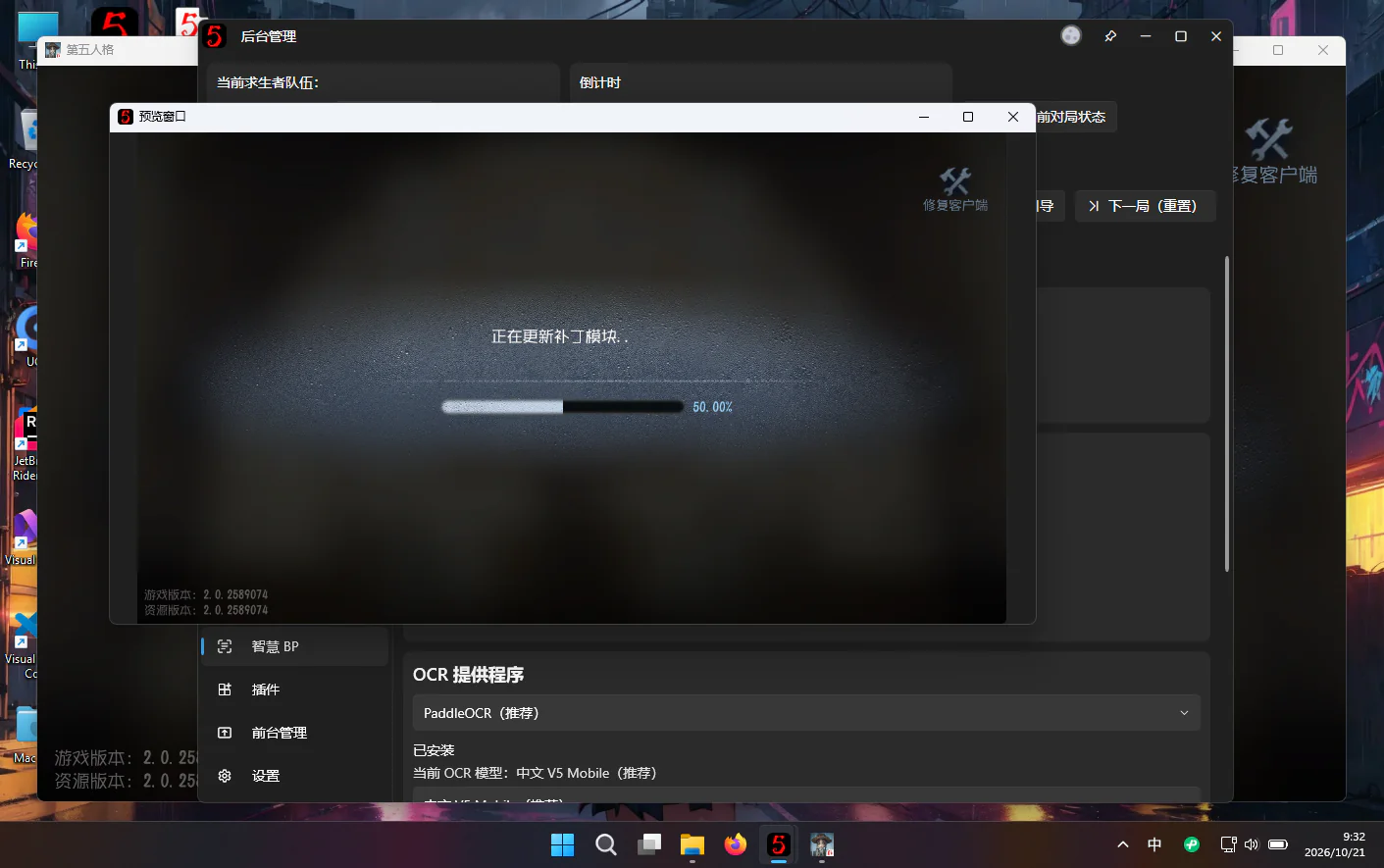
認識対象はこのプレビューの画像です。モニター上に見えるすべての内容が対象になるわけではありません。
プレビューが間違っている、ゲームが映っていない、切り抜きすぎている場合は、認識結果にも問題が生じる可能性があります。
大会開始前にキャプチャをテストしてください。
4. BP自動認識を開始する
ウィンドウキャプチャとOCRモデルの準備ができたら、自動認識を開始できます。
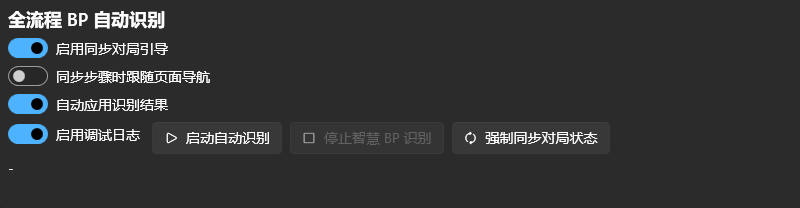
SmartBPページの【BP全工程自動認識】を確認します。
開始前の確認
以下を確認してください。
- 操作画面で両チームが正しく設定されている。
- BO3またはBO5の大会形式が正しい。
- 第1ゲーム前半戦など、現在の対戦進行状況とハーフが正しい。
- キャプチャのプレビューにゲームのBP画面が正常に表示されている。
準備の詳細はクイックスタートを参照してください。
特に対戦進行状況が重要です。 ハーフの設定を誤ると、認識結果が別の対戦記録に適用される可能性があります。
自動認識のスイッチ
自動認識領域には次の設定があります。
進行ガイドの同期を有効化
画面から認識したフェーズ情報に基づき、操作画面の対戦進行ガイドを同期します。
例えば、ゲームがBANからPICKへ進むと、ガイドも実際の進行に追従しようとします。
同期は既存のガイド手順に従い、画面へ追いつくために未完了のBPステップを無条件で飛ばすことはありません。
ステップ同期時にページ遷移を追従
ガイドのステップ同期に合わせて、操作画面のページを切り替えます。
影響するのはソフトウェア内のページ遷移だけです。OBSの配信画面を自動で切り替える機能ではありません。
操作画面を手動で切り替える場合は、オフのままで構いません。
認識結果を自動適用
認識に成功し、自動適用の条件を満たしたキャラクターBAN/PICK結果を操作画面へ反映します。
結果の観察だけを行い、操作画面を自動変更させたくない場合はオフにしてください。
認識の開始
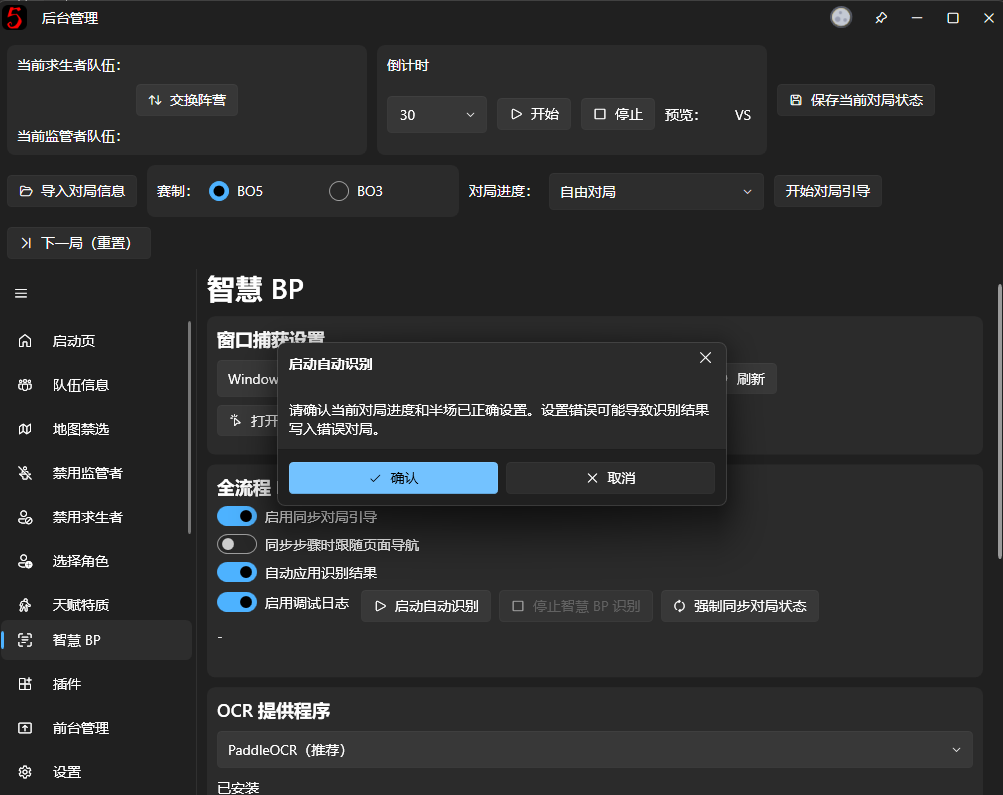
設定を確認して【自動認識を開始】をクリックします。
確認画面が表示され、対戦進行状況とハーフの再確認を求められます。
確定すると、指定ウィンドウのゲーム画面を継続的に認識します。
ゲーム内で通常どおりキャラクターBPを進め、操作画面のキャラクターBANとキャラクターPICKを確認してください。
有効な情報を認識すると、対応する記録を自動更新しようとします。
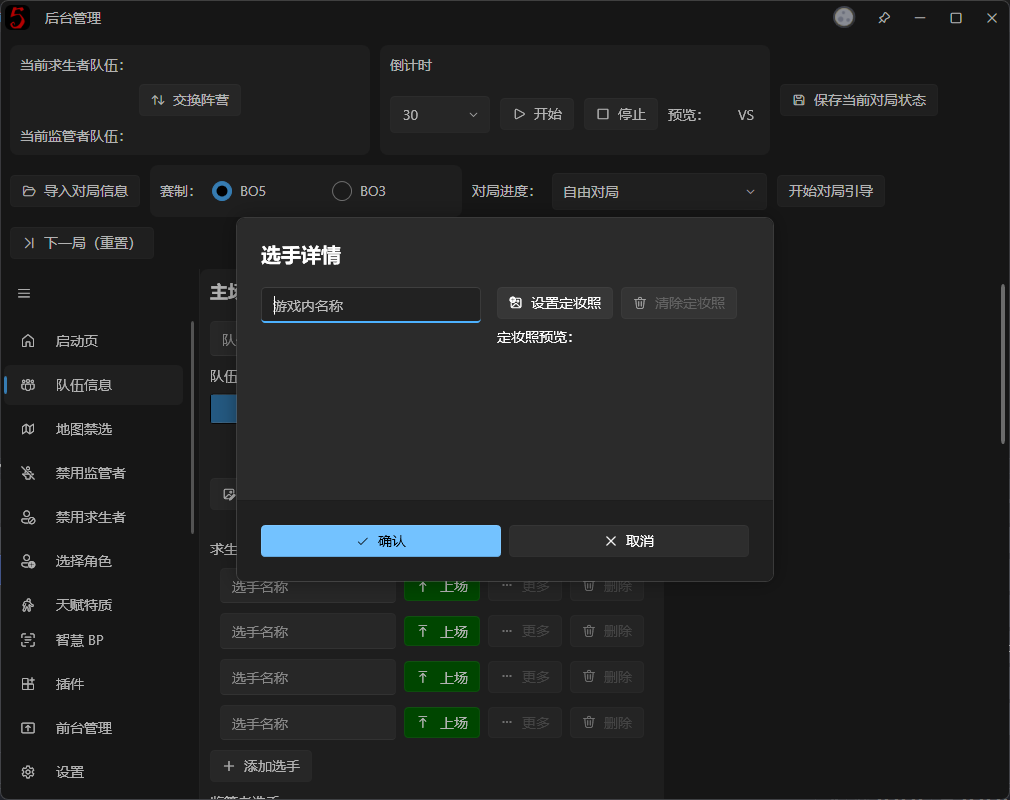
【キャラクター割り当て】フェーズでは、認識した選手名に基づいて使用キャラクターを自動で入れ替えます。大会で特別な選手IDを使う場合は、認識用のゲーム内IDを別に設定できます。
設定手順:
- チーム情報ページを開きます。
- 選手の横の【その他】をクリックします。
- 選手のゲーム内IDを入力します。
キャラクター割り当て時の照合優先順位は次のとおりです。
ゲーム内ID → 選手名 → 操作しない
認識結果は、画面の鮮明さ、キャラクター名の表示、BPフェーズなどの影響を受けます。認識失敗や判定不能の場合、すべての枠への自動入力は保証されません。
自動認識の停止
途中で止める場合は【SmartBP認識を停止】をクリックします。
自動認識の停止とウィンドウキャプチャの停止は別の操作です。
自動認識中はキャプチャが維持される想定です。完全に停止するには、まず自動認識を止め、【ウィンドウキャプチャ設定】で【停止】をクリックします。
エリア選択など、キャラクターBP認識の対象外の画面に移ると、状況に応じて自動認識が終了する場合があります。
5. SmartBPで試合後データを認識する
キャラクターBPに加え、試合後の統計データも自動認識できます。
この機能はキャラクターBP自動認識から独立しており、BP全体の自動認識ループを起動する必要はありません。
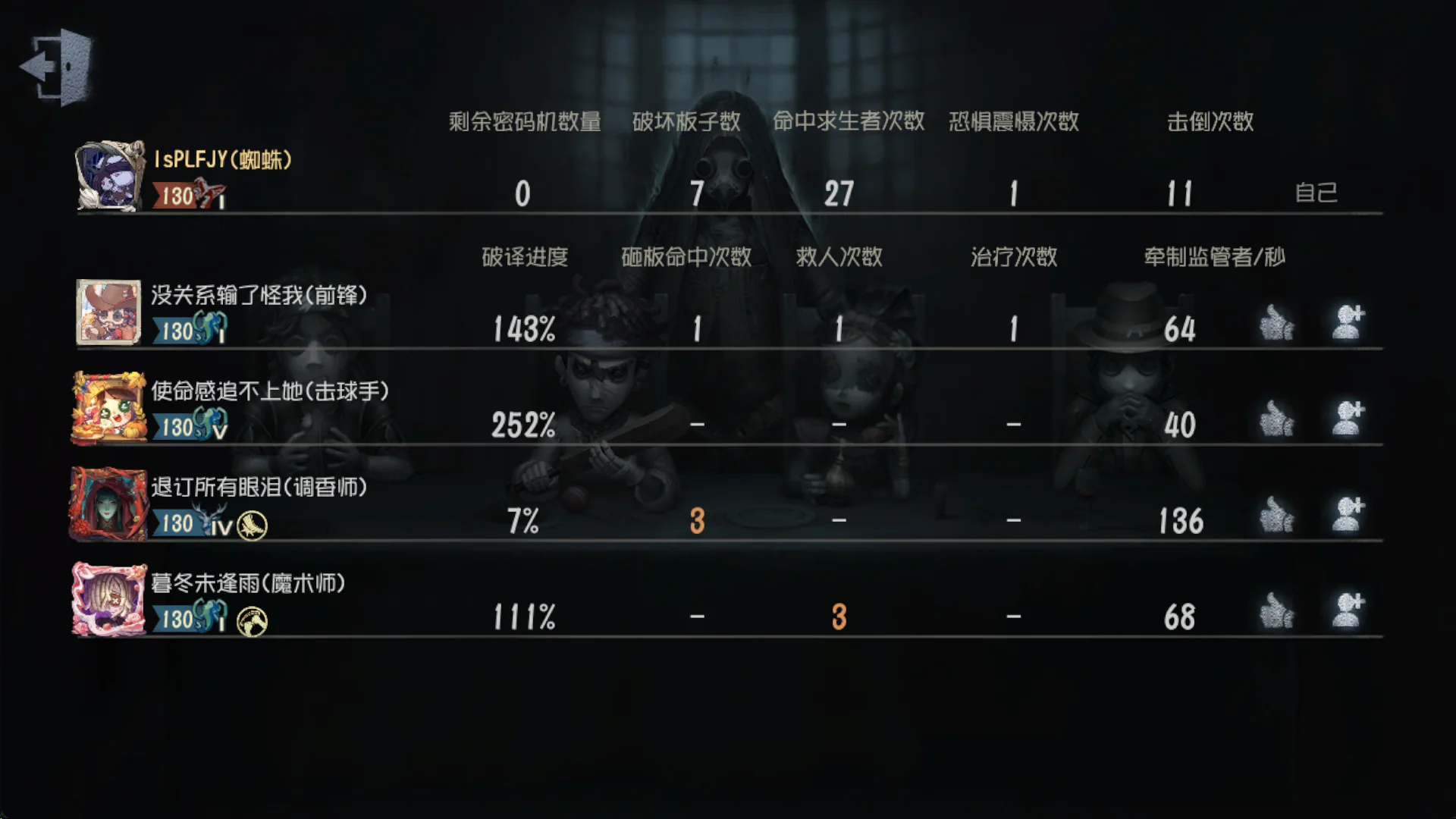
ゲーム終了後の画面を準備する
終了後、両陣営の選手データが載った結果画面を開きます。
SmartBPが正しいゲームウィンドウをキャプチャし、現在の画像を取得できていることを確認します。
試合後データの自動入力
本ソフトウェアの【試合後の統計データ】ページへ戻ります。
モジュールが読み込まれていれば、SmartBP関連の機能領域が表示されます。
【試合後データを認識して自動入力】をクリックすると、現在のキャプチャ画像から選手データの認識を試みます。
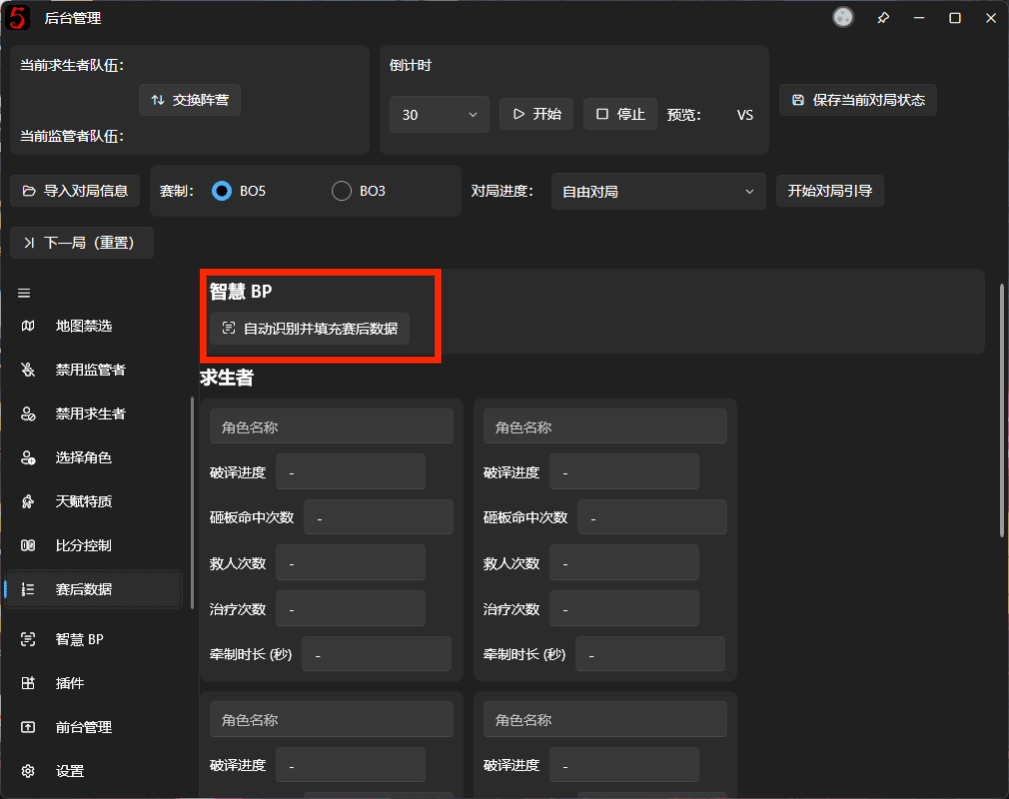
処理中は進行状況と現在の処理段階が表示されます。
完了すると、正常に解析されたサバイバーとハンターの統計データが現在の対戦に入力されます。
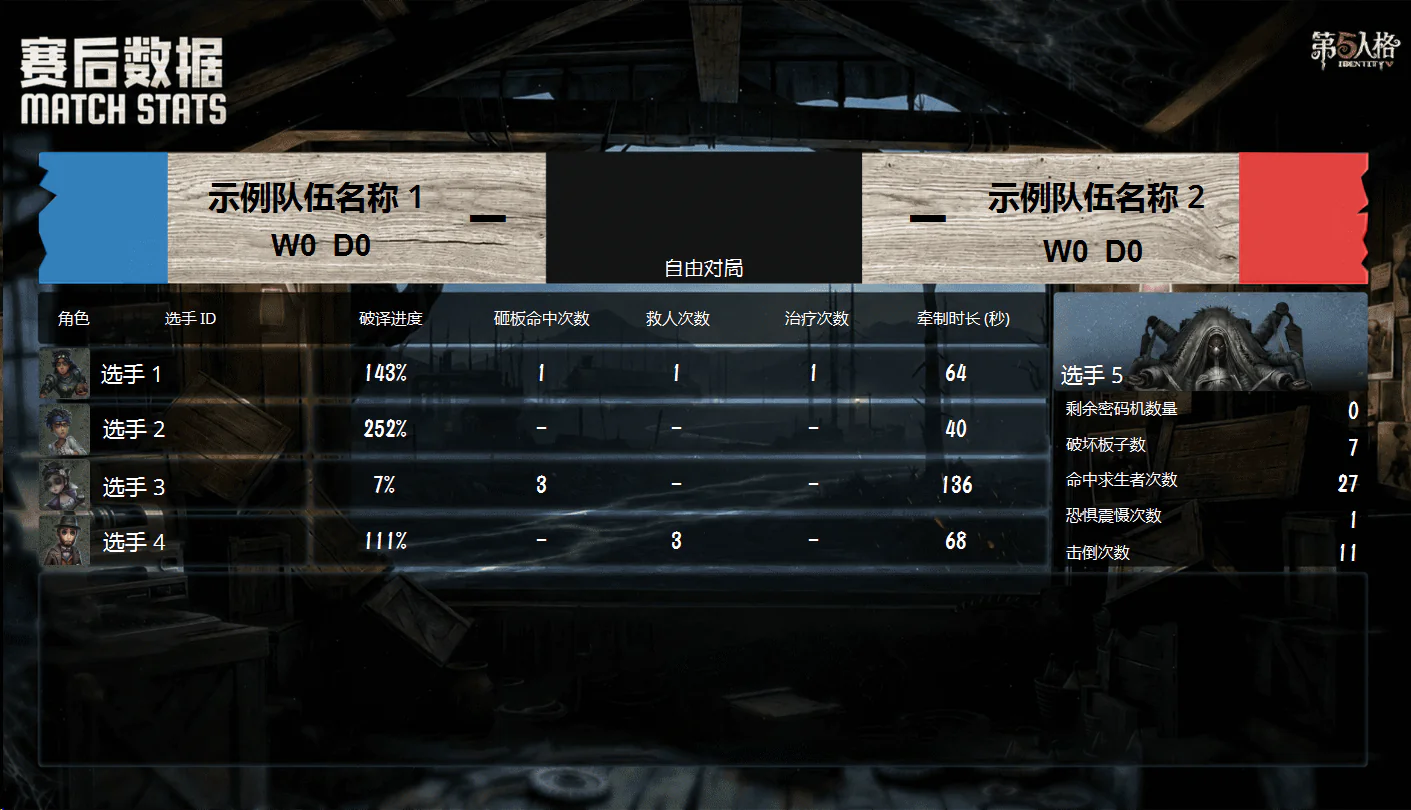
特に選手とキャラクターの対応、数値の正しさを確認してください。
文字の欠落や数字の誤認識への補正を試みますが、読み取り漏れや誤判定は残ることがあります。誤りは試合後の統計データページで直接修正できます。
データに間違いがないことを確認してから、次のゲームへ進むことをお勧めします。
6. よくある質問
OCRの準備ができていないと表示され、開始できない
利用可能なOCRモデルをダウンロードし、そのモデルに切り替えたか確認してください。
ダウンロード直後であれば、【現在のOCRモデル】の名前を確認し、有効になっていることを確かめます。
ゲーム画面を取得できない
キャプチャを開始したか確認し、【プレビュー】で現在の画像を確認してください。
対象ウィンドウを閉じた場合や、ゲーム再起動で以前のウィンドウが無効になった場合は、一覧を更新して選び直してください。
別のキャラクターとして認識された
キャプチャ画像が正しいか、特にキャラクター名が鮮明か、想定したBPフェーズの画面かを確認してください。
画面内の文字に依存するため、遮蔽物、文字の欠け、特殊なレイアウトなどで正しく解析できない場合があります。
誤認識が続く場合は【認識結果を自動適用】をオフにし、誤データの入力を止めて手動操作に切り替えてください。
配信画面も自動操作されますか?
現時点では対応していません。
主な用途は、ゲーム画面からソフトウェア内部のBPデータを更新することです。OBSやBilibiliの配信ソフトなどのシーン切り替えは、従来どおり配信担当者が操作してください。
今後、対戦進行ガイドを通じたOBS制御を導入する予定です。
応用1. 対戦状態を手動で強制同期する
通常は連続する認識結果に基づき、段階的に操作画面を更新します。
BP途中から認識を開始した場合や、以前のステップを認識できなかった場合は、操作画面が実際の進行より遅れることがあります。
その場合は【対戦状態を強制同期】を試してください。
現在のキャプチャ画像に対して独立した完全なBP認識を1回行い、対戦進行状況、BAN、PICK、サバイバーのキャラクター割り当てを同期しようとします。
通常の自動認識のように後続の結果を待って段階的に追いつくのではなく、現在の画像から直接状態を同期します。
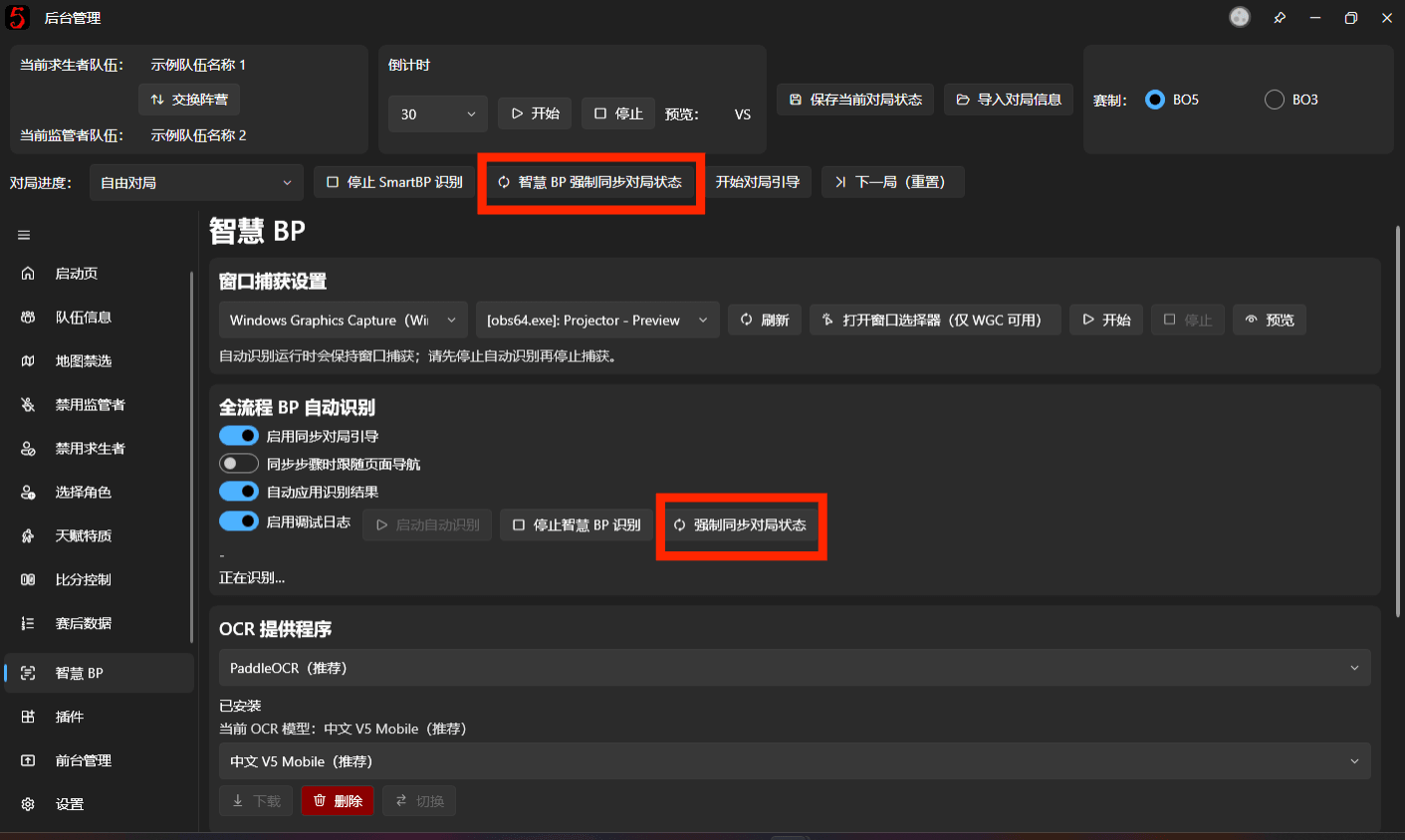
注意点:
- 対象のキャラクターBPフェーズが現在の画像に映っていることを確認してください。
- キャラクター記録やガイドの位置が直接変更される可能性があります。
- 通常のBP操作のように、各選択アニメーションを順番に再生しません。
- 画像だけでは完全な状態を判断できない場合、同期できないことがあります。
全領域を認識するため、1回の処理に時間がかかります。認識漏れの回復や途中からの引き継ぎに使用し、通常のBP操作として繰り返しクリックすることはお勧めしません。
応用2. BP認識領域を調整する
SmartBPは、あらかじめ定義した領域からBPに関する内容を抽出します。
既定設定は一般的なBP画面向けのため、通常は変更不要です。
特殊な解像度、縦横比、切り抜いた画面などでは、OCRが該当位置の文字を読めないことがあります。その場合は領域を手動調整します。
領域エディターを開く
ウィンドウキャプチャを開始し、現在の画面を取得できることを確認します。
SmartBPの【認識領域設定】で【BP認識領域を編集】をクリックします。

領域エディターは現在のキャプチャ画像を参照画像として使い、認識枠を表示します。
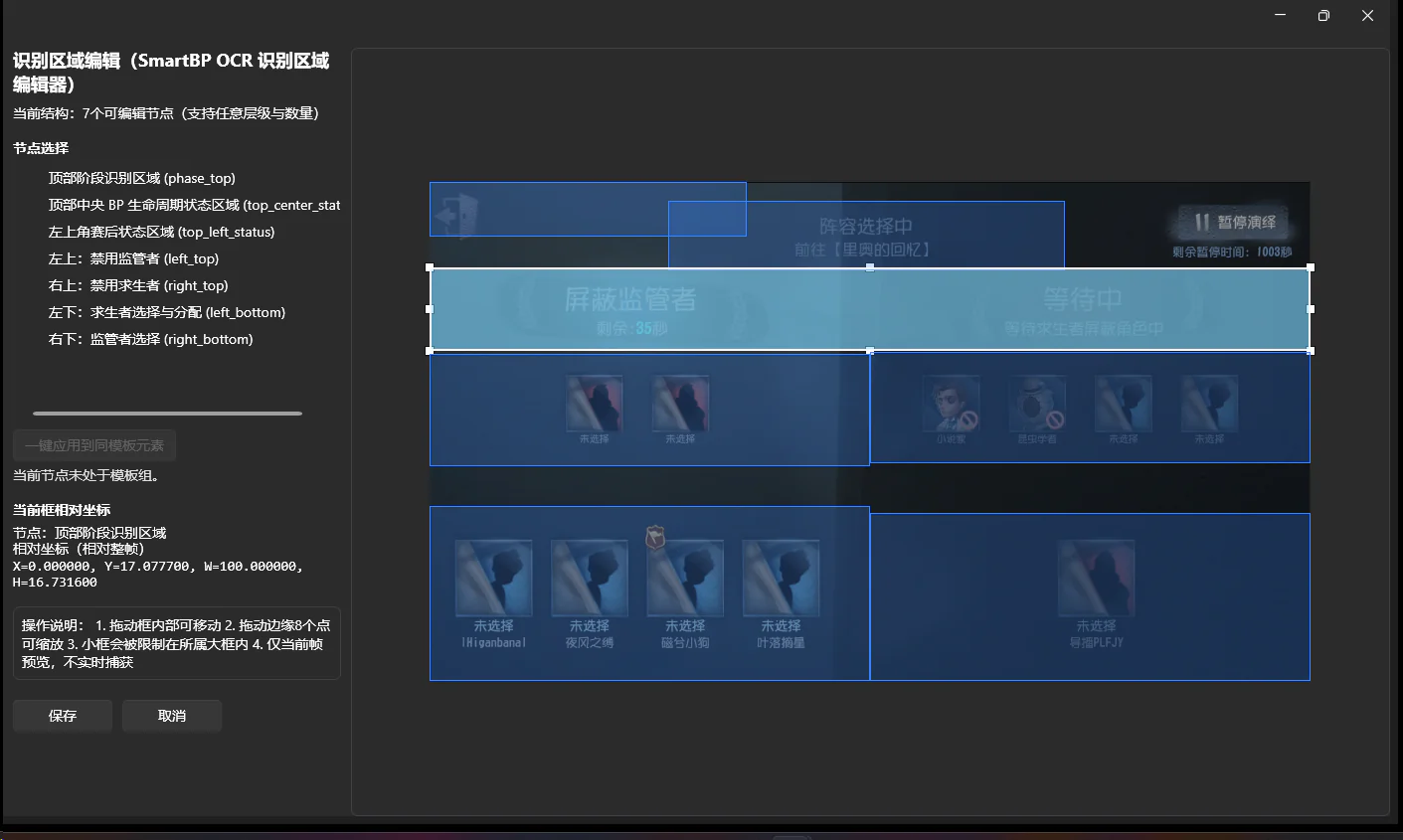
領域の調整
主な領域は次のとおりです。
- 上部フェーズ認識領域:BANやPICKなど、現在のBPフェーズを判定します。
- 左上領域:ハンターBANを認識します。
- 右上領域:サバイバーBANを認識します。
- 左下領域:サバイバーのPICKと割り当てを認識します。
- 右下領域:ハンターのPICKを認識します。
- BP終了状態認識領域:キャラクターBPの終了や待機、エリア選択への移行を判定します。左上のエリア選択の文字が表示される位置に配置してください。
枠をドラッグして移動し、端のハンドルでサイズを変更します。余分な領域を含めないようにしてください。
変更後に設定を保存します。
表示されるのはエディターを開いた時点の参照画像であり、継続更新されるライブプレビューではありません。
精度が下がった場合は【組み込み設定に戻す】で既定の領域に戻せます。
応用3. OCRプロバイダーを切り替える
既定のPaddleOCR以外にも対応しています。
主な選択肢は以下のとおりです。
| プロバイダー | 特徴 |
|---|---|
| PaddleOCR | 既定の方式。複数言語・規模のモデルを提供 |
| RapidOCR | ローカルOCRの選択肢。中国語モデルの管理に対応 |
| Tesseract | 対応する言語データのダウンロードが必要 |

プロバイダーごとにモデルや言語ファイルが異なります。PaddleOCRのモデルをダウンロードしただけでは、別のエンジンを使用できません。
例えばTesseractでは、簡体字中国語、英語、日本語の言語データを選び、【選択した言語データをダウンロード】でインストールします。
RapidOCRでは、そのモデル管理領域で対応モデルをダウンロードします。
現在のOCRプロバイダーでエラーが起きても、自動で別のプロバイダーには切り替わりません。 変更後は必要なモデルや言語ファイルが準備できているか確認してください。
通常はPaddleOCRを優先し、特定の画面で認識がうまくいかない場合にのみ別の方式を試してください。ただし、開発者の経験では、他の方式のほうが良くなるより悪くなる傾向があります。
応用4. 認識速度と詳細パラメーター
自動認識の実行間隔や、一部のOCR処理設定を変更できます。
【詳細パラメーター】から設定します。
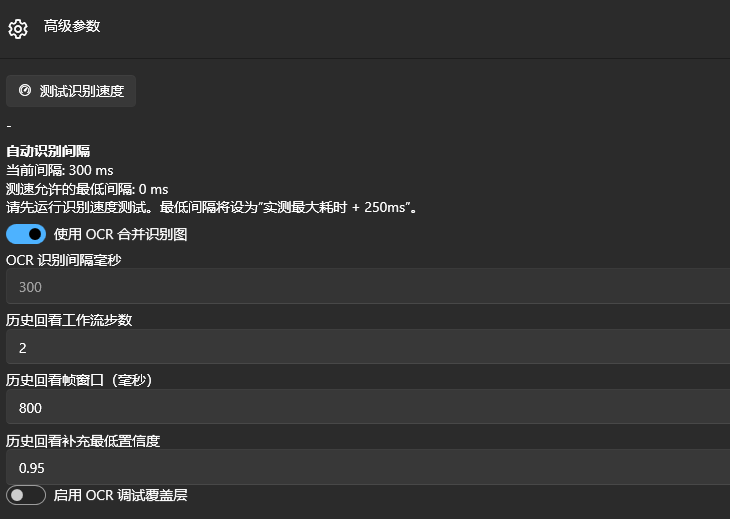
認識速度をテスト
【認識速度をテスト】をクリックすると、テスト画像に対してOCRを実行し、現在の設定での処理時間を測定します。
測定後、設定可能な最小認識間隔を計算します。
現在の計算式:
実測した最大認識時間 + 250ミリ秒
エンジンや関連設定を変更した場合は、再測定してから間隔を調整してください。
認識間隔
自動認識ループの実行頻度を設定します。
短くすると画面の変化を頻繁に確認できますが、CPUやGPUの負荷も増えます。
短すぎても応答がよくなるとは限りません。OCR処理時間が間隔を超えると、処理の滞留、結果の遅延、画面のカクつきにつながる可能性があります。
通常は既定設定を維持することをお勧めします。
OCR統合画像
【OCR統合画像を使用】は、複数の認識領域を1枚にまとめ、OCR呼び出しの重複を減らします。
通常はオンを推奨します。
ある領域の文字が別の領域に誤って割り当てられる場合は、一時的にオフにして切り分けてください。
過去フレームの参照
一部のステップで認識漏れが生じた場合、直近のキャッシュ画像から結果を補えます。
過去参照ワークフローステップ数、過去フレーム参照時間幅、最小信頼度などの設定があります。
主にBPフェーズの急な変化や一時的なOCRの読み取り漏れに対応するためのもので、通常は変更不要です。
応用5. CUDAハードウェアアクセラレーション
対応する機器では、CUDAでPaddleOCRを高速化できます。
関連するハードウェア環境を検出すると、設定と状態がSmartBPページに表示されます。
CUDAはNVIDIAのGPU計算技術のため、すべてのグラフィックカードに対応するわけではありません。
必要な実行コンポーネントが未準備の場合、依存関係をダウンロードする入口が表示されることがあります。インストール後は再起動が必要な場合もあります。
CUDAはSmartBPの必須条件ではありません。 非対応のPCでもCPUでOCRを実行できます。
利用可能なNVIDIA CUDA環境がない場合は、通常、既定のCPUモードを使用すればよく、追加でCUDAをインストールする必要はありません。
応用6. 認識ログとデバッグ結果を確認する
誤認識、キャラクター照合の失敗、同期異常などの調査には、デバッグ機能を使用できます。
【デバッグオプション】には認識結果を確認するツールがあります。
例:
- 組み込みテスト画像の認識。
- 現在のキャプチャ画像に対する1回の認識。
- 現在のBPフェーズ、操作候補、認識結果の確認。
- 直近の試合後データ認識で得た選手、キャラクター、数値の確認。
- 独立した認識ログウィンドウの表示。
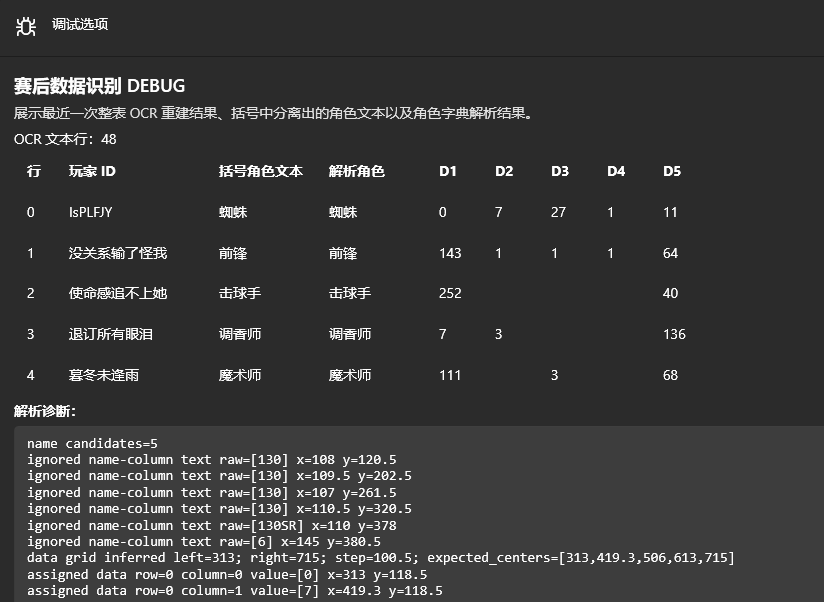
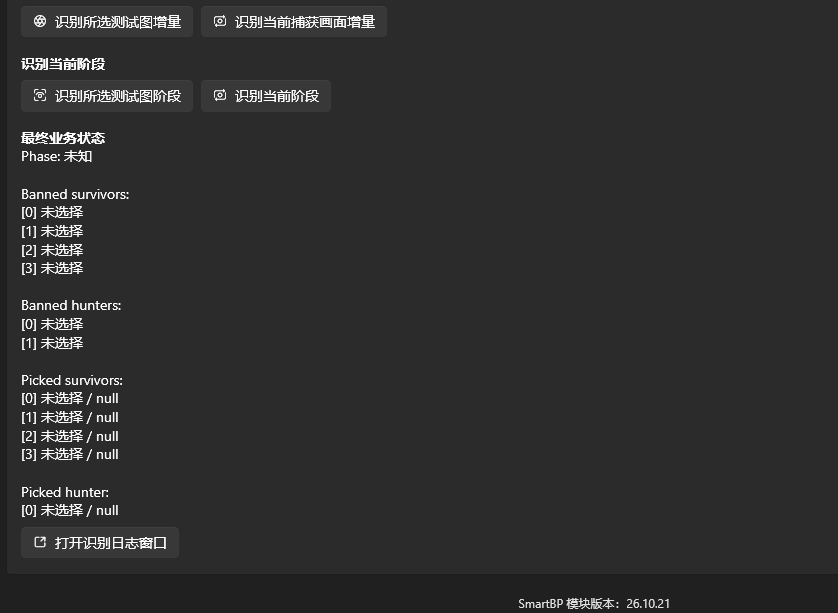
開発者に報告する際は、その時点のゲーム画面、キャプチャのプレビュー画像、対応する認識ログを添えてください。
詳細パラメーターで【OCRデバッグオーバーレイ】を一時的に有効にし、文字検出枠が対象からずれていないか調べることもできます。
これらは処理やディスク書き込みの負荷を増やすため、問題調査時のみ有効にすることをお勧めします。
応用7. SmartBPモジュールを手動管理する
通常は【ダウンロードしてインストール】で自動管理します。
ダウンロードできない場合や完全なモジュールファイルをすでに持っている場合は、未読み込みの状態で【詳細設定】を開き、手動操作できます。
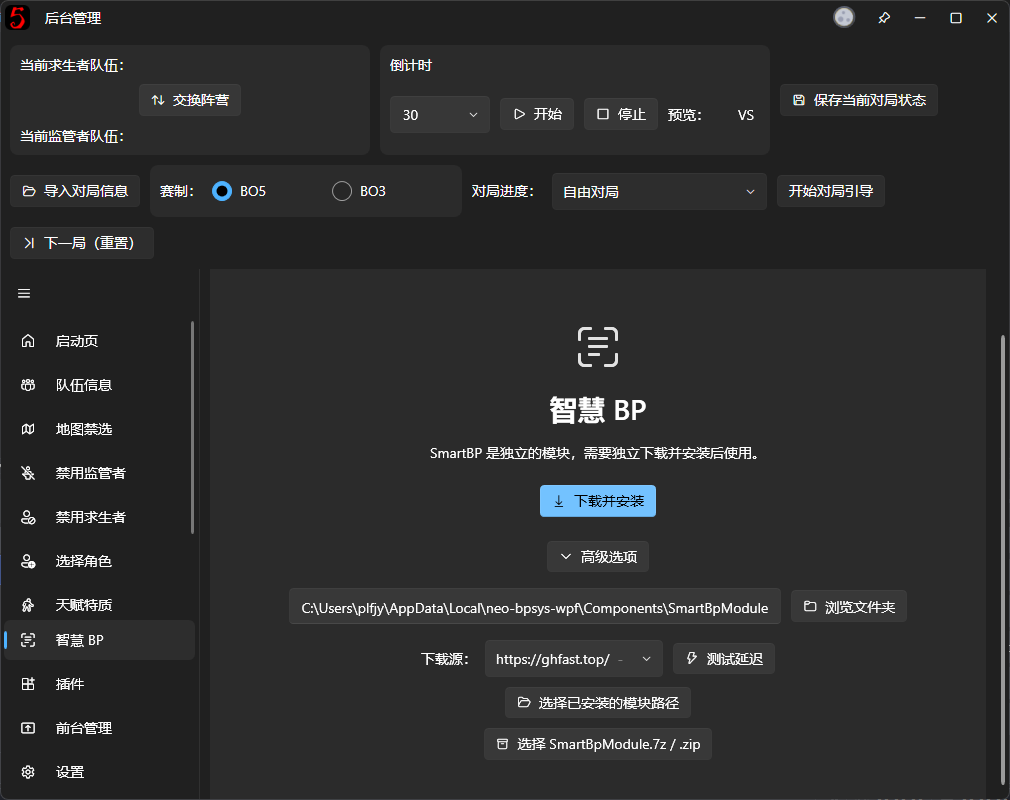
モジュールのフォルダー変更、インストール済みモジュールの選択、ローカルのモジュールアーカイブのインポートができます。
SmartBPモジュールのアーカイブと、デザイナーで使用する .bpui レイアウトパッケージは別の形式です。 混用できません。
モジュールは現在のメインプログラムと実行環境に対応している必要があります。DLLを不用意に置き換えたり、不完全なフォルダーを使ったりすると、読み込みに失敗する可能性があります。
ファイルの欠落や破損が通知された場合は、まず【再ダウンロードして修復】を試してください。
多くのユーザーには、既定のインストール先を維持し、ソフトウェア内のダウンロード・修復・更新機能を使用する方法をお勧めします。