
プラグインシステム
プラグインシステム
プラグインシステムについて説明します。利用できない場合は、2.0.0以降に更新してください。
プラグインで機能を拡張できます。標準のBP、スコア、チーム情報などに加え、操作画面のページ、配信用ウィンドウ、デザイナーのコントロールなどを追加できます。
例えば一部の組み込みプラグインは、チームJSONファイルの作成や試合用ストップウォッチを提供します。
【プラグイン】ページでインストール済みのものを確認でき、【プラグインマーケット】では他の開発者のプラグインをダウンロードできます。
プラグインは通常の設定ファイルとは異なり、プログラムコードを実行する拡張機能です。 サードパーティ製の機能や互換性は各開発者の責任で提供されるため、信頼できる配布元を利用してください。
1. プラグイン管理ページを知る
左側のナビゲーションで【プラグイン】をクリックします。
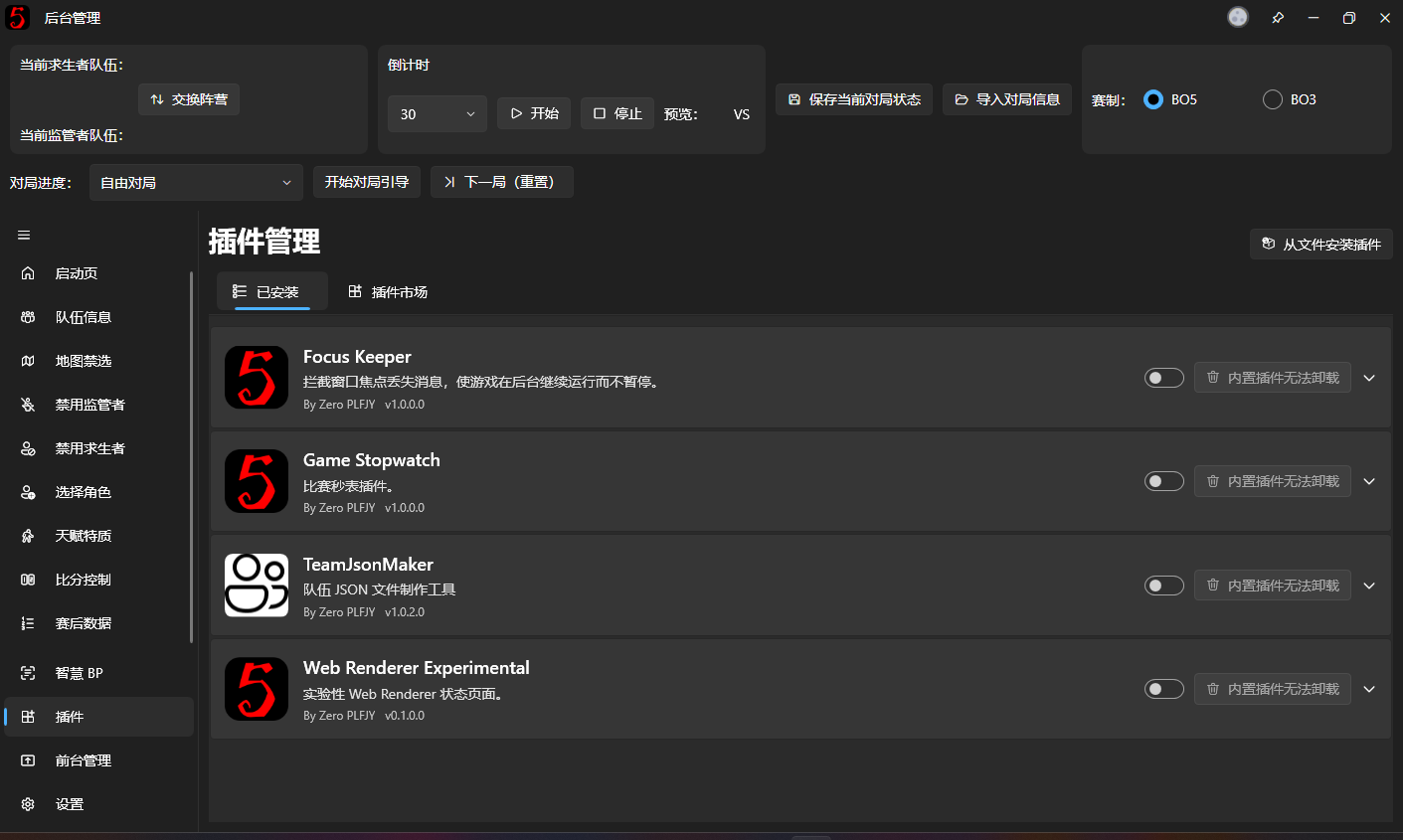
撮影メモ(後で削除): ページ全体を撮影し、上部の見出し、【ファイルからプラグインをインストール】、【インストール済み】と【プラグインマーケット】への入口を含めてください。
上部には主に2つの領域があります。
- インストール済み:このPCにインストール済みのプラグインを確認・管理します。
- プラグインマーケット:他の開発者のプラグインを閲覧、インストール、更新します。
右上の【ファイルからプラグインをインストール】では、PC上のアーカイブから直接インストールできます。
通常は、ファイルを自分で探して管理するよりマーケットからのインストールをお勧めします。
2. プラグインマーケットからインストールする
管理ページで【プラグインマーケット】へ切り替えます。
オンラインの取得元から情報を取得し、名前、概要、作者、バージョン、インストール状態を表示します。
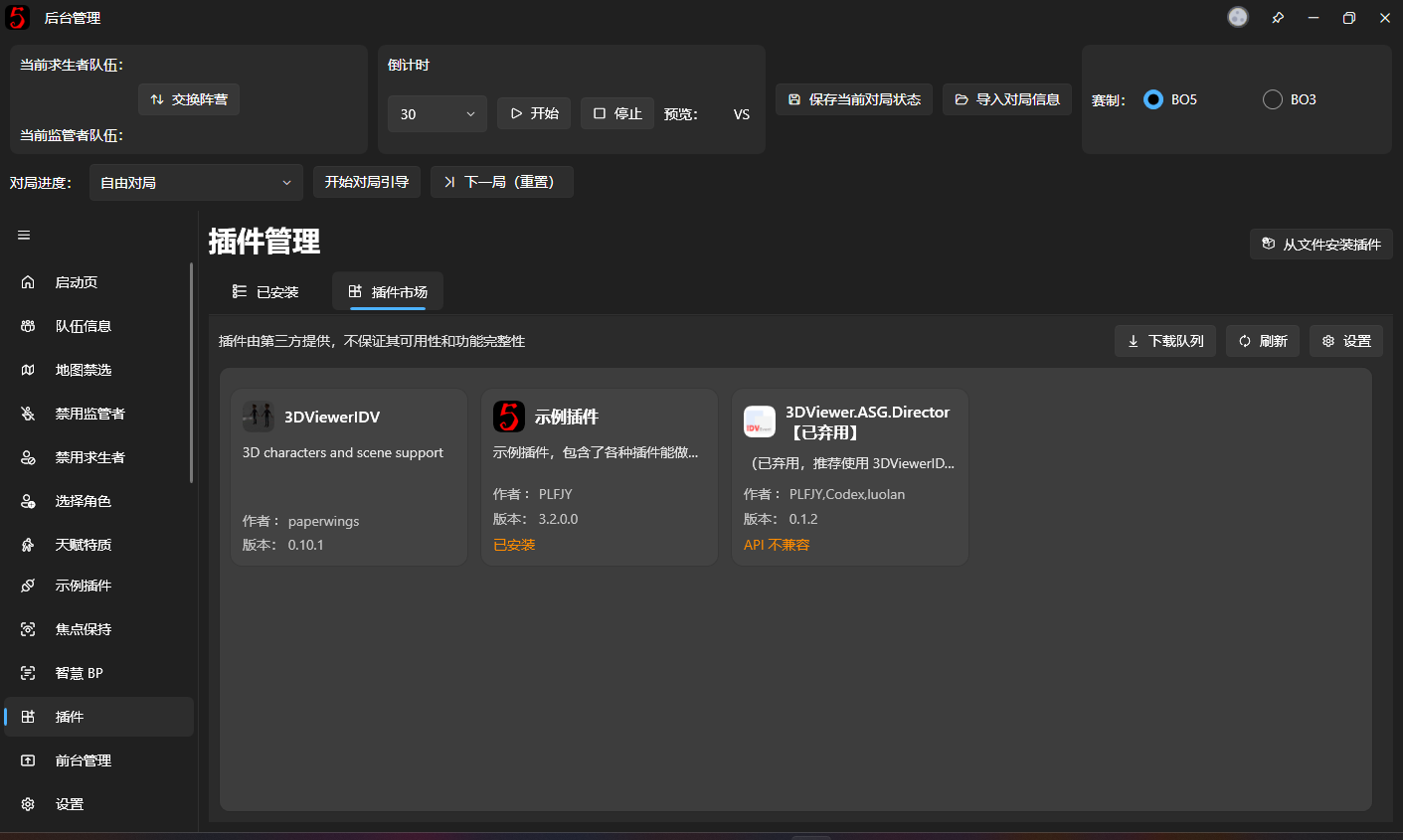
1. 詳細を確認する
項目をクリックすると詳細が開きます。
基本情報に加え、開発者がREADMEを提供していれば使用説明も表示されます。
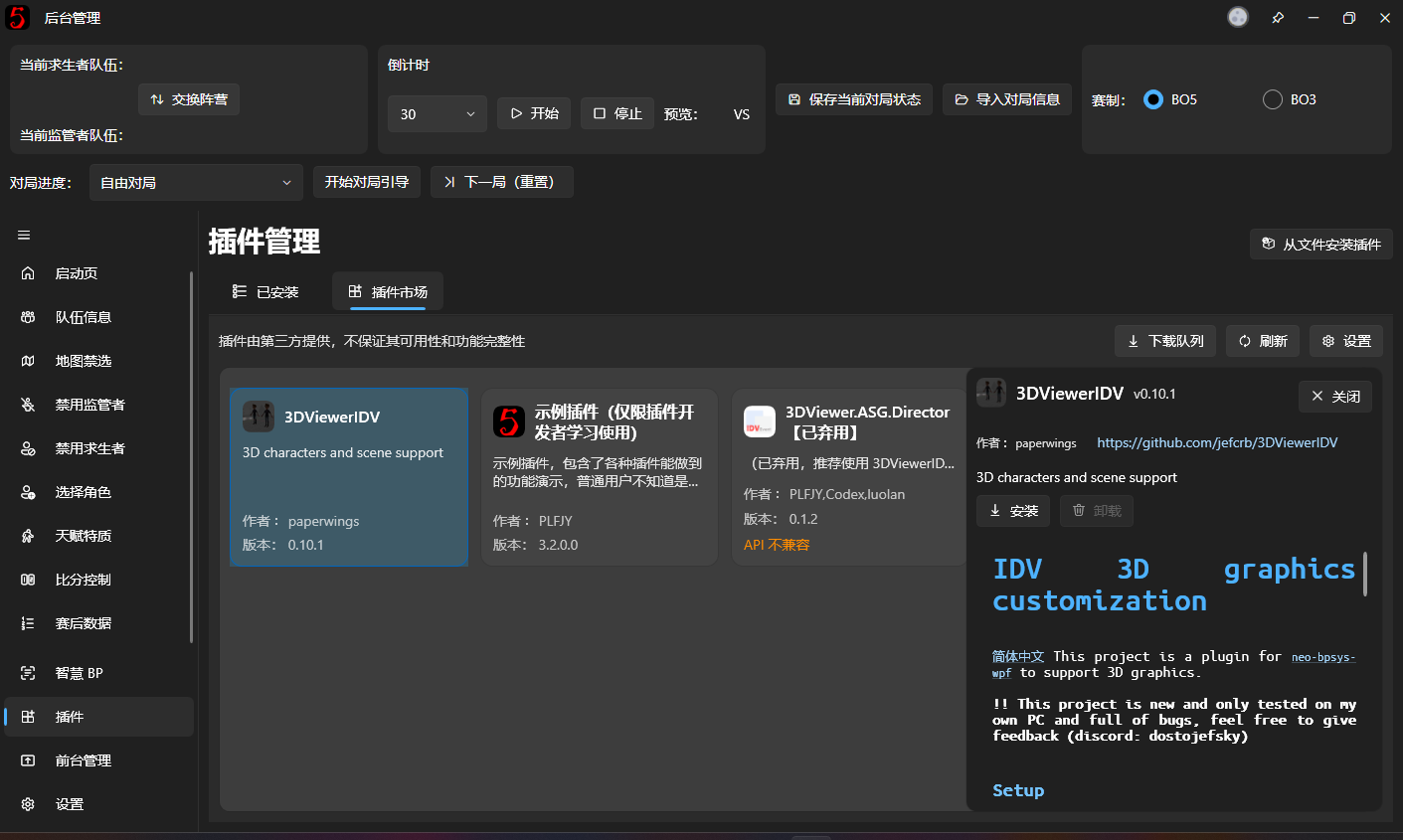
インストール前に説明を読み、機能と追加要件を確認してください。
プラグインによって機能は大きく異なります。
- 操作画面に新しいページを追加するもの。
- OBSでキャプチャできる配信用ウィンドウを提供するもの。
- v3配信画面デザイナーにコントロールを提供するもの。
- 補助機能のみを提供し、ページやウィンドウを追加しないもの。
新しい操作ページが表示されなくても、不具合とは限りません。 そのプラグインの説明を確認してください。
2. インストールする
詳細ページの【インストール】をクリックします。
ダウンロードキューへ追加され、パッケージが自動でダウンロードされます。
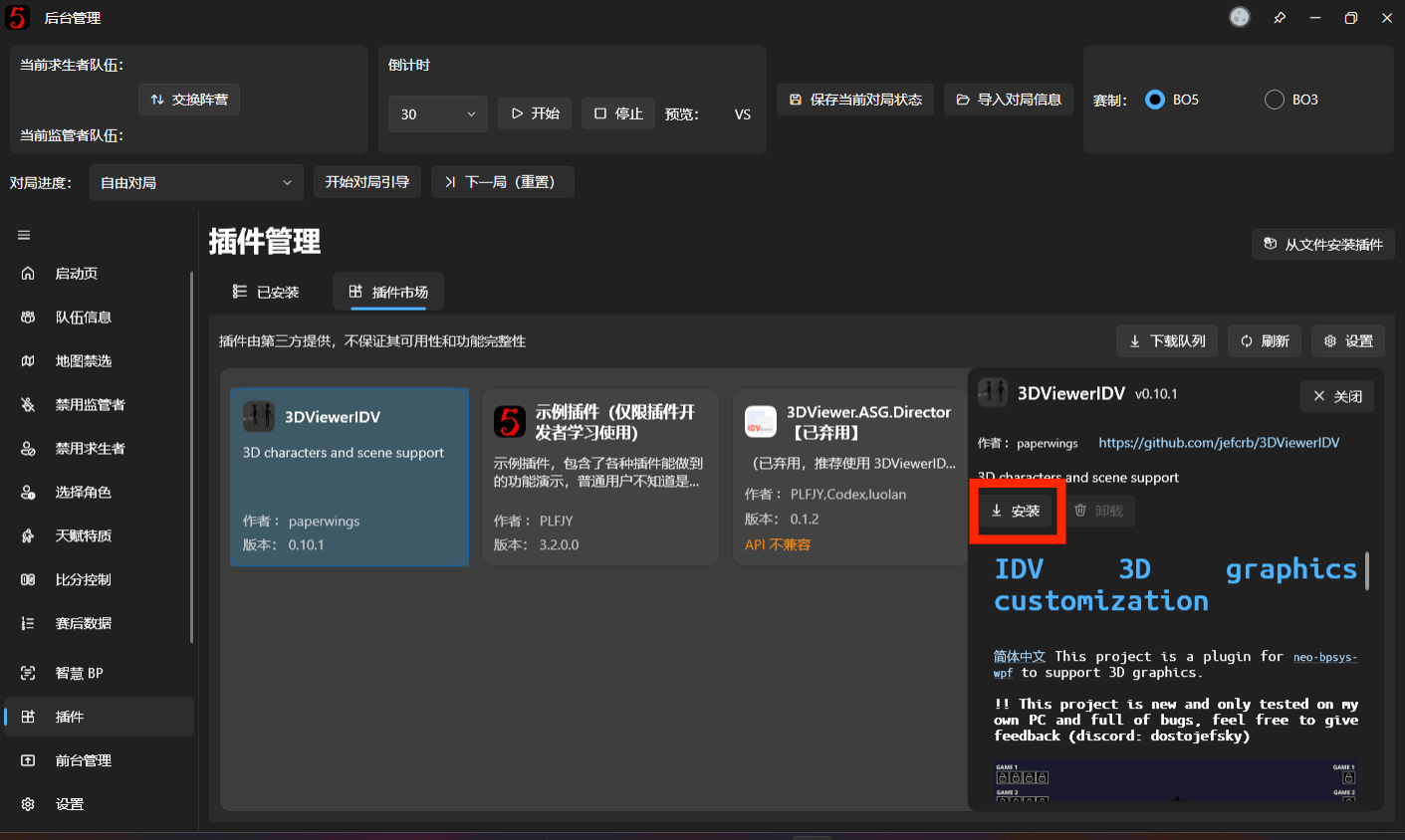
完了後にパッケージを検査してインストールします。マーケットがSHA-256チェックサムを提供している場合は、ファイルの一致も確認します。
成功するとインストール済み一覧へ追加されます。
新規インストール後は、メインプログラムの再起動が必要です。
プラグインは起動時に読み込まれます。ファイルのダウンロードとインストールが完了しただけでは、現在の実行中のソフトウェアに反映されません。
3. ダウンロード状況を確認する
マーケット上部の【ダウンロードキュー】で、処理中・待機中のタスクを確認できます。
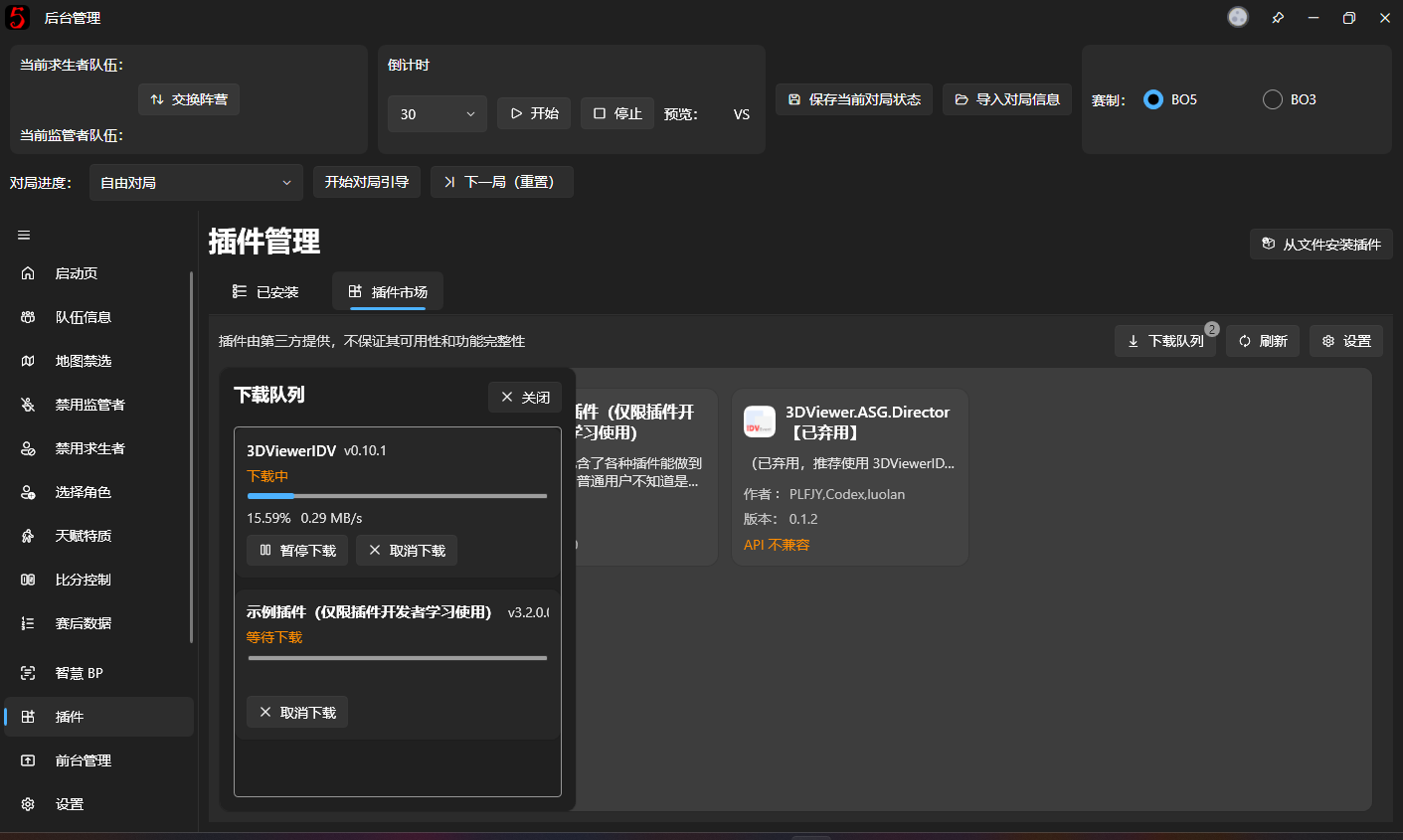
複数のタスクを追加できますが、過剰なリソース消費を避けるため順番にダウンロードします。
一時停止、再開、キャンセルが可能です。
一時的なネットワークエラーでは、取得済みデータを使って再開できるため、通常は全体をダウンロードし直す必要はありません。
4. 再起動する
成功後に【再起動して変更を適用】と表示される場合があります。
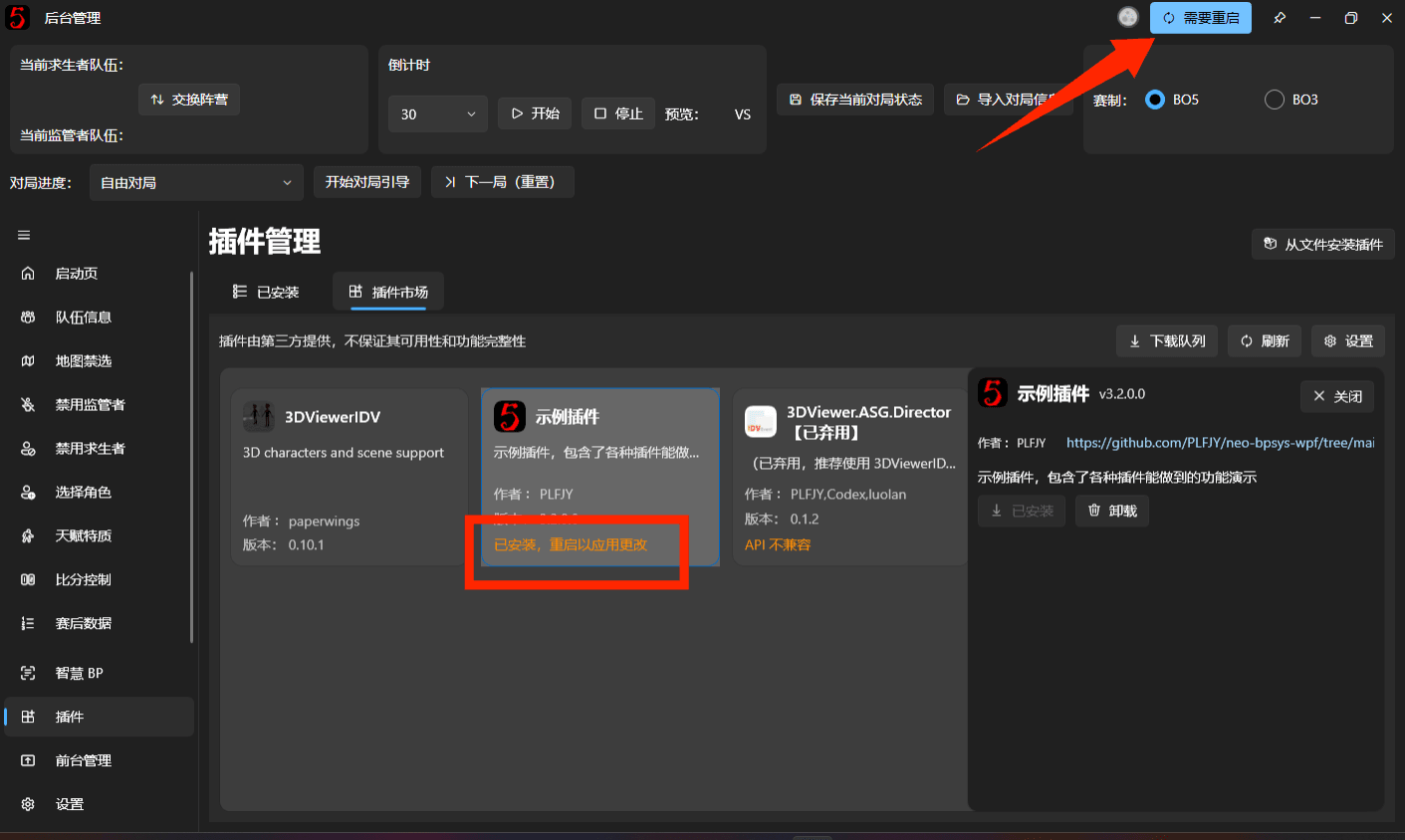
通常どおり終了して開き直すか、ソフトウェアの再起動機能を使用してください。
再起動後に正式に読み込まれ、ページ、ウィンドウ、その他の機能が対応する場所に表示されます。
3. インストール済みプラグインを管理する
【インストール済み】に切り替えると、このPCのプラグインを確認できます。
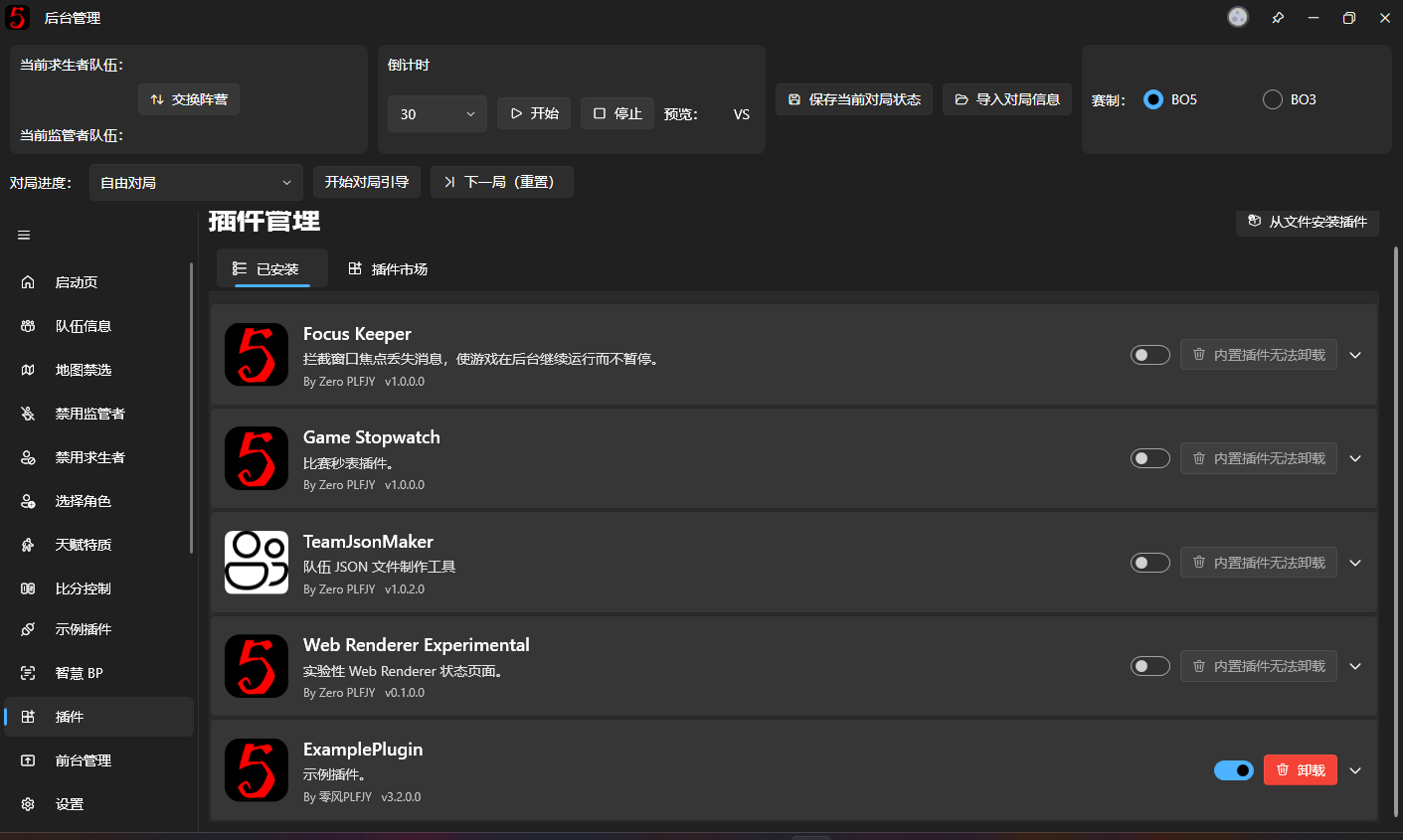
各項目には名前、概要、作者、バージョンが表示されます。
カードをクリックすると、プロジェクトのURLや状態なども確認できます。
1. 有効化と無効化
各カード右側のスイッチで使用するかどうかを設定します。
一時的に不要な場合は、アンインストールせず無効にできます。
有効化・無効化は、再起動後に反映されます。
例えば配信用ウィンドウを提供するプラグインを無効にして再起動すると、そのウィンドウが登録されなくなります。
再び使う場合は有効にして再起動します。
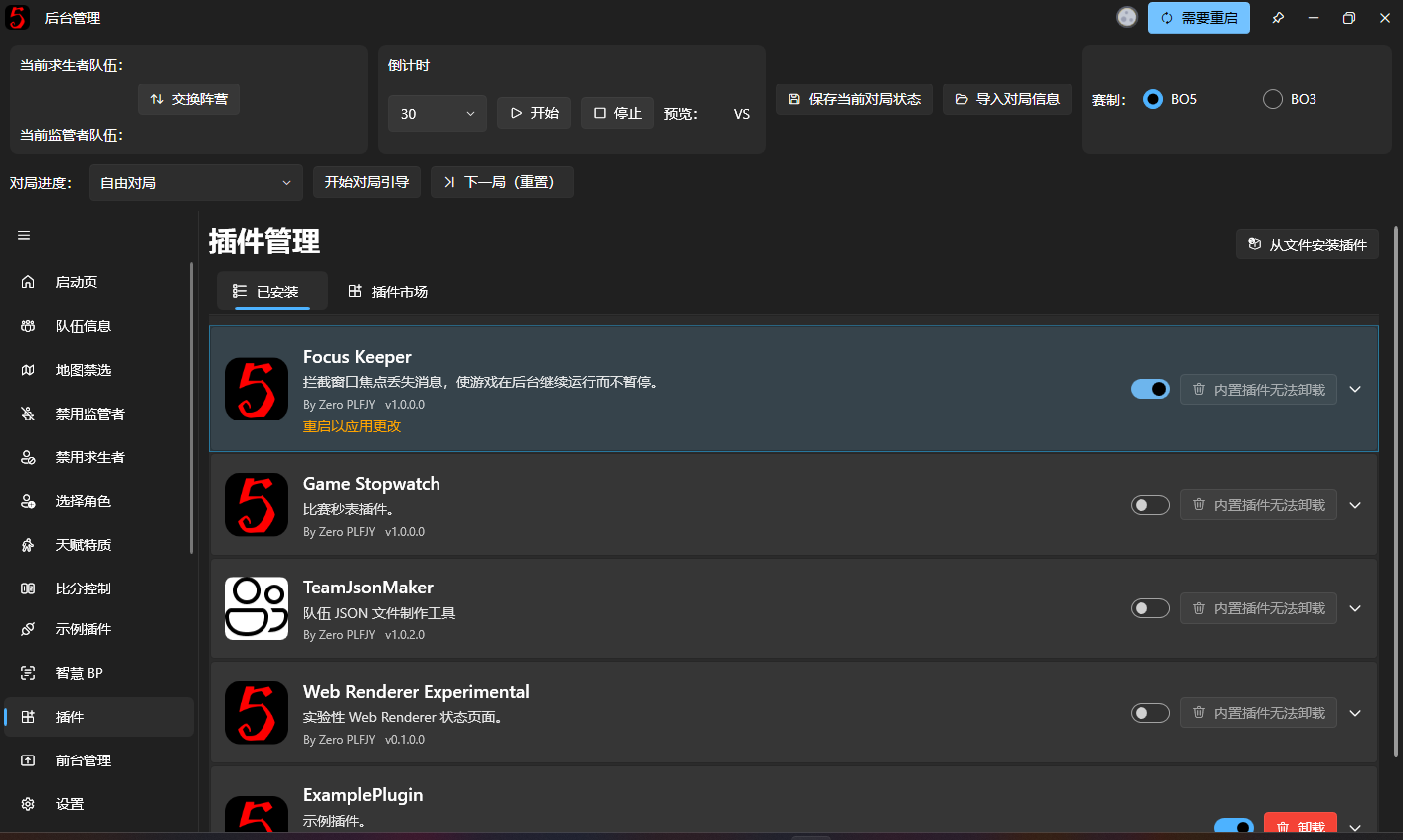
撮影メモ(後で削除): カード右側のスイッチと、可能なら変更後の再起動通知を含めてください。
2. アンインストール
不要なプラグインの右側にある【アンインストール】をクリックします。
実行中のファイルを即座に削除するのではなく、削除待ちとしてマークします。
次回の再起動時に削除されます。
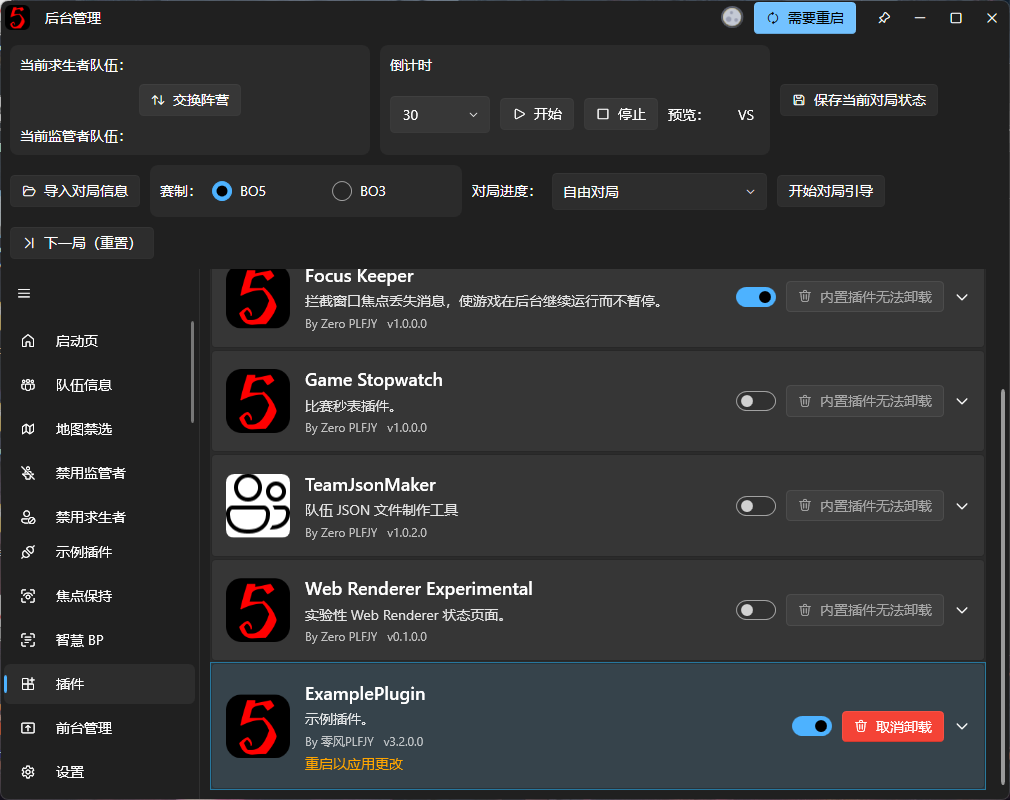
誤操作の場合は、再起動前に【アンインストールを取り消す】で元に戻せます。
3. 組み込みプラグイン
一部はソフトウェアの配布パッケージに同梱されています。
チームJSON作成や試合用ストップウォッチなどが例です。
管理一覧にも表示されますが、通常のアンインストールボタンでは削除できません。
不要なものは、可能であれば無効化して再起動してください。
4. プラグインを更新する
マーケットではインストール済みプラグインの更新も確認できます。
公開版がローカル版より新しい場合は、詳細に【更新】が表示されます。
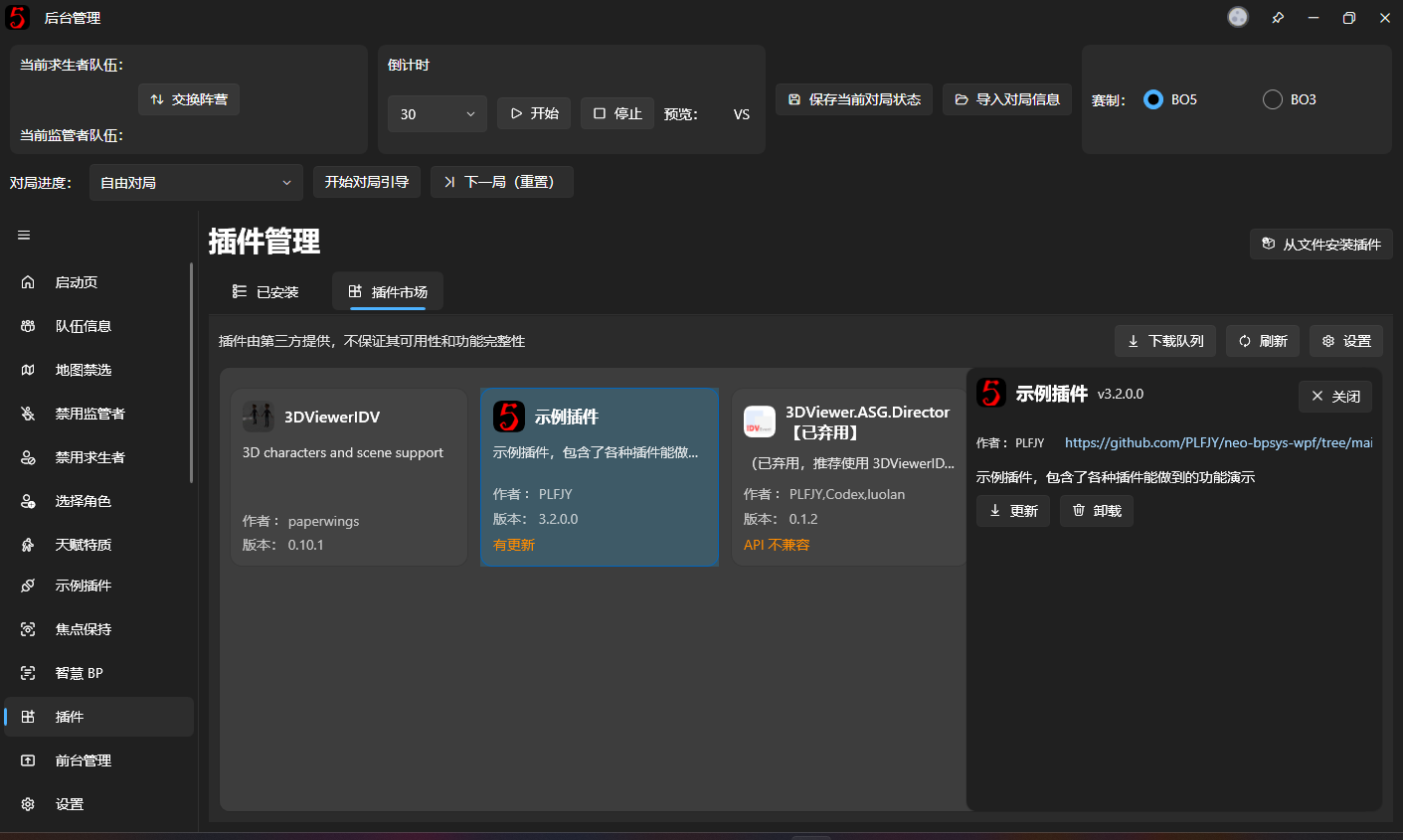
クリックすると新しいファイルをダウンロードし、更新を準備します。
旧版が実行中の可能性があるため、その場で置き換えず、次回起動時に適用します。
【インストール済み】一覧には現在の版、更新待ちの版、再起動通知が表示されます。
再起動後に新しい版が読み込まれます。
更新後に互換性の問題がある場合は、作者へ連絡するか、一時的に無効化して大会への影響を避けてください。
5. ローカルファイルからインストールする
マーケット以外で入手したパッケージもインストールできます。
管理ページ右上の【ファイルからプラグインをインストール】で、ローカルのアーカイブを選択します。
現在の対応形式:
.zip.7z
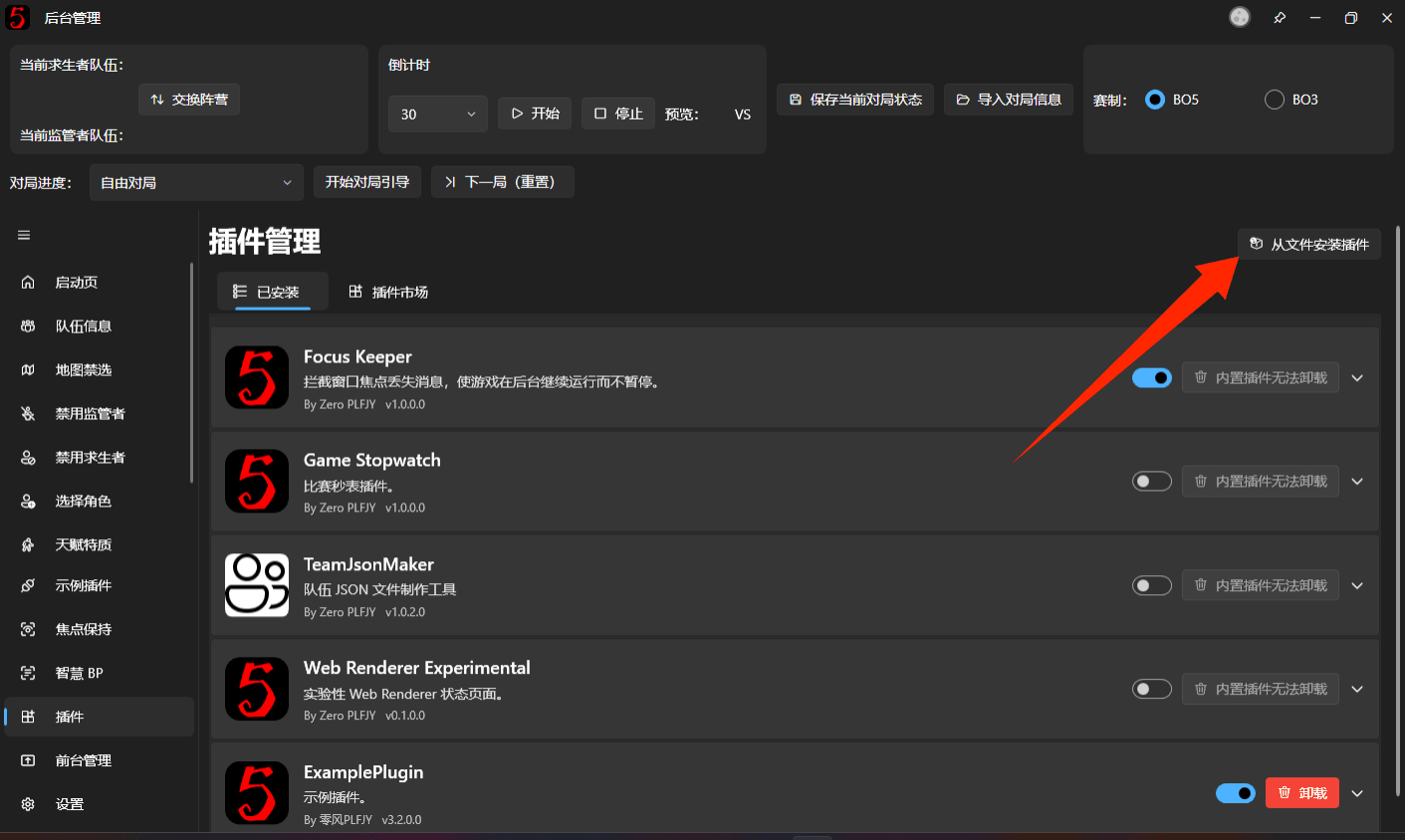
情報の読み取り、互換性の確認、インストールを試みます。
本ソフトウェアのプラグイン形式に準拠したパッケージである必要があります。 一般のZIP、ソースコードのアーカイブ、配信画面レイアウトパッケージはプラグインとして扱えません。
完了後は再起動してください。
マーケットにないものは配布元の信頼性を確認し、作者の手順を読んでください。
6. プラグインと配信画面レイアウトパッケージの関係
一部はv3デザイナーにカスタムコントロール、ウィンドウ、アニメーショントリガーを提供します。
それらを使用する .bpui をインポートすると、不足プラグインの通知が出る場合があります。
通常の依存関係の仕組みであり、パッケージの破損を意味しません。
インポート時に不足プラグインが見つかった場合
【配信用ウィンドウ管理】で .bpui をインポートしたとき、必要なプラグインがない、または古い場合に通知されます。
名前、最低必要バージョン、現在のバージョン、影響するコントロールやウィンドウなどが表示されることがあります。
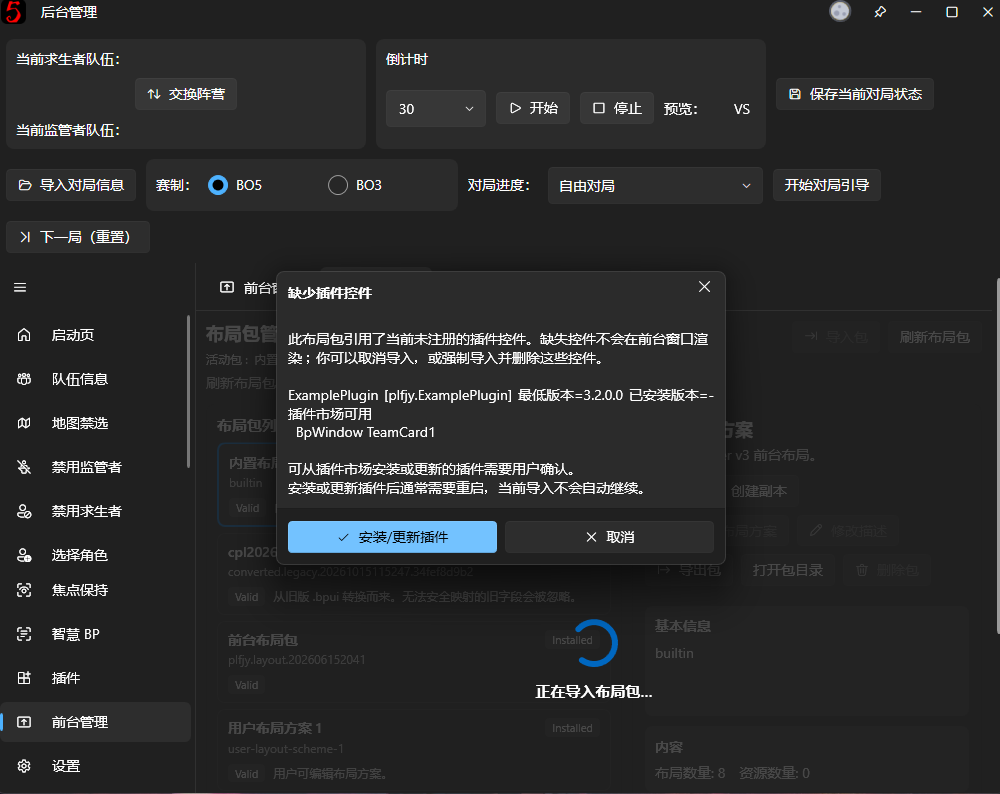
マーケットに適切な版があれば、【プラグインをインストール/更新】で取得できます。
この操作にはユーザーの確認が必要です。レイアウトパッケージのインポートだけで、確認なくインストールや更新を行うことはありません。
完了後は通常、メインプログラムの再起動が必要です。
依存プラグインを入れないとどうなりますか?
パッケージのほかの内容は正常にインポートできる場合があります。
不足するプラグインのコントロールやウィンドウは、インストール・読み込みが終わるまで正しく表示できない可能性があります。
デザイナーは設定を保持し、編集中に不足を通知できます。インストールして再起動すると、動作が回復する可能性があります。
共有されたレイアウトを使う際は、作者が必要なプラグインを案内していないか確認してください。
プラグインとBPUIの違い
2種類のファイルを区別してください。
| ファイル | 用途 |
|---|---|
プラグインパッケージ(.zip / .7z) | 機能、コントロール、ウィンドウを追加 |
配信画面レイアウトパッケージ(.bpui) | レイアウト、画像、アニメーション動作、プラグイン依存情報を保存 |
.bpui にプラグインのDLL本体は同梱されません。
サードパーティ製プラグインに依存する場合、受け取った側も別途インストールする必要があります。
レイアウトパッケージについては、v3配信画面デザイナーを参照してください。
7. よくある質問
インストールしたが新機能が見つからない
正常に完了したかを確認して再起動してください。
見つからなければ【インストール済み】へ戻り、有効になっているか、状態に問題がないか確認します。
すべてのプラグインが操作ページを追加するわけではありません。ウィンドウ、デザイナーのコントロール、内部機能だけの場合もあるため、READMEを確認してください。
バージョン非互換と表示される
【ソフトウェアのバージョンが古すぎます】や【API非互換】は、宣言されたAPIバージョンとメインプログラムが対応する版が一致しないことを示します。
該当版のインストールが制限される場合があります。
まず本体の更新を確認してください。最新版でも非互換なら、作者による対応版を待つ必要があります。
ファイル内のバージョン番号を書き換えるだけでは、互換性は保証されません。 APIの版によって実際のコードが異なるためです。
マーケットを読み込めない
上部の【更新】で再試行してください。
一覧を取得できない場合は、ネットワークや取得元が一時的に利用できない可能性があります。
マーケットの【設定】で取得元を切り替えられます。詳細は後半の応用編を参照してください。
マーケットに接続できなくても、インストール済みで正常に読み込まれたローカルプラグインは通常そのまま使えます。
ダウンロードに失敗する
【ダウンロードキュー】でエラーを確認して再試行してください。
GitHub上のファイルであれば、設定で別のダウンロード元を試すこともできます。
アンインストールできないものがあるのはなぜですか?
【組み込みプラグインはアンインストールできません】とある場合は、ソフトウェア付属のものです。
通常の削除機能は使えませんが、必要に応じて無効化できます。
サードパーティ製プラグインは安全ですか?
マーケットには作者やプロジェクト情報が表示され、ダウンロード時に整合性を検証する場合もあります。
ただし、独立した安全なサンドボックス内で実行されるわけではありません。 ソフトウェアのインターフェースを呼び出すことができ、広範な拡張能力を持ちます。
配布元不明、説明不足、明らかに信頼できないもののインストールは避けてください。
大会用PCでは事前にテストし、配信中に初めてインストールや更新を行わないことをお勧めします。
応用1. マーケットの取得元とダウンロード元を変更する
マーケットを開けない場合やGitHubの速度が遅い場合は、設定を調整できます。
【プラグインマーケット】上部の【設定】を開きます。
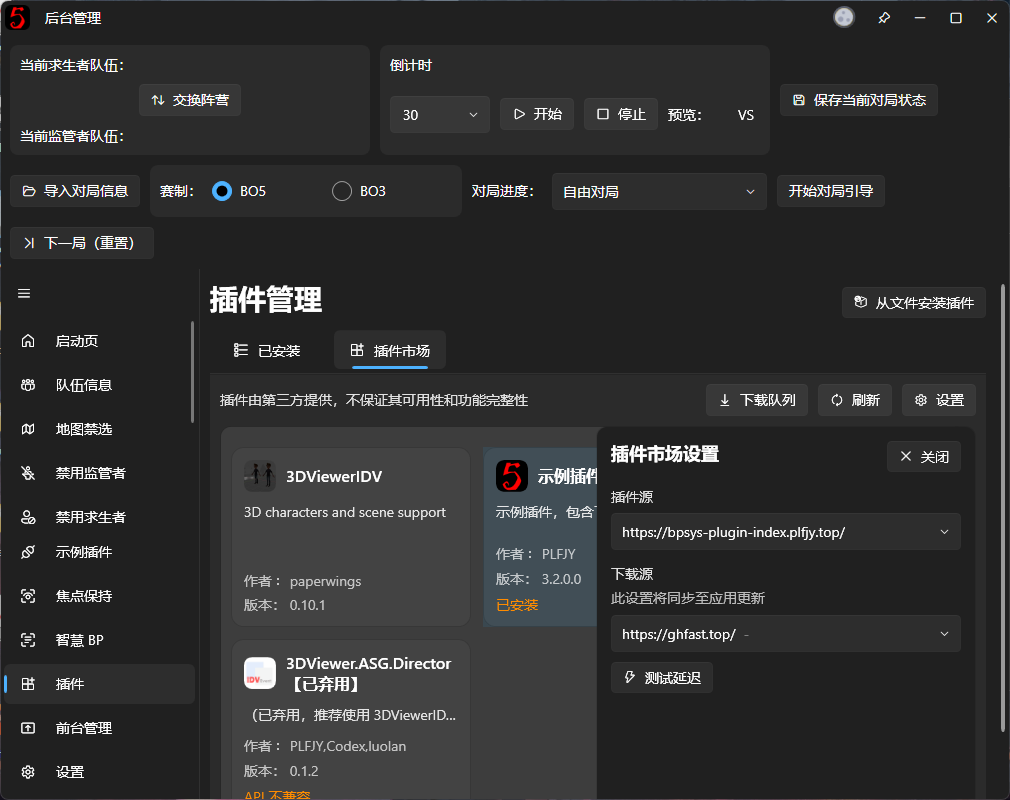
混同しやすい2つの設定があります。
プラグイン一覧の取得元
一覧とプラグイン情報をどこから取得するかを指定します。
現在は2つのプリセットがあります。
既定の取得元
https://bpsys-plugin-index.plfjy.top/
GitHub Rawの取得元
https://raw.githubusercontent.com/PLFJY/neo-bpsys.PluginMarket/refs/heads/main/PluginIndex.json
通常は既定のままで構いません。
利用できない場合はGitHub Rawを試してください。
切り替えると設定を保存し、一覧を再読み込みします。
ダウンロード元
主にGitHub関連のリソース取得に使用します。
例えばGitHubに置かれたプラグインのインストールファイルを、設定したミラー経由で取得できます。
役割は以下のとおりです。
- プラグイン一覧の取得元:一覧をどこから取得するか。
- ダウンロード元:GitHub関連リソースのダウンロード先URL。
ダウンロード元の選択機能は、現在主に中国語の画面で提供されています。
このGitHubミラー設定は、ソフトウェア更新など同じダウンロード設定を使う機能にも同期されます。 マーケットだけに影響するものではありません。
応用2. プラグインフォルダーと手動調査
通常はファイルを手動変更する必要はありません。
読み込み失敗、バックアップ、問題調査のため、主な保存先を知っておくと役立ちます。
ファイルの保存先は?
ユーザーがインストールしたプラグインは通常、以下にあります。
%APPDATA%\neo-bpsys-wpf\Plugins各プラグインに専用フォルダーがあり、マニフェストや実行ファイルが保存されます。
一部の組み込みプラグインは、インストール先の Plugins フォルダーにあります。
個別の設定は通常、以下にあります。
%APPDATA%\neo-bpsys-wpf\PluginConfigs独自設定を持つプラグインは、通常ここに対応するフォルダーを作成します。
更新になぜ再起動が必要ですか?
起動時にコードを読み込み、操作ページ、配信用ウィンドウ、関連サービスを登録します。
これらは実行中のプログラムに参加しているため、画像や設定ファイルのように安全に直接置き換えることはできません。
そのため、新版のファイルを準備し、次の起動時に適用します。
通常は案内に従って再起動するだけで構いません。
読み込みに失敗したら?
順番に確認してください。
- 有効になっているか。
- インストールや更新後に再起動したか。
- 状態にエラーが表示されていないか。
- 本体とプラグインAPIバージョンが互換か。
- プラグイン自身の依存ファイルが欠けていないか。
解決しなければ、設定の【ログフォルダーを開く】からログを取得し、作者に調査を依頼してください。
実行中にDLLを不用意に削除・交換すると、読み込み異常やファイル使用中の問題を起こす可能性があります。
応用3. プラグイン開発と独自拡張
提供されている開発インターフェースで独自プラグインを作成できます。
拡張できる例:
- 操作画面の管理ページ。
- 独立した配信用ウィンドウ。
- v3配信画面デザイナーのカスタムコントロール。
- カスタムアニメーショントリガーイベント。
- 本体と連携するその他のサービスや機能。
対応コントロールは、インストール後にデザイナーの【コントロールを追加】メニューに表示されます。
独自のアニメーショントリガーイベントも提供でき、ユーザーが動作の設定に使えます。
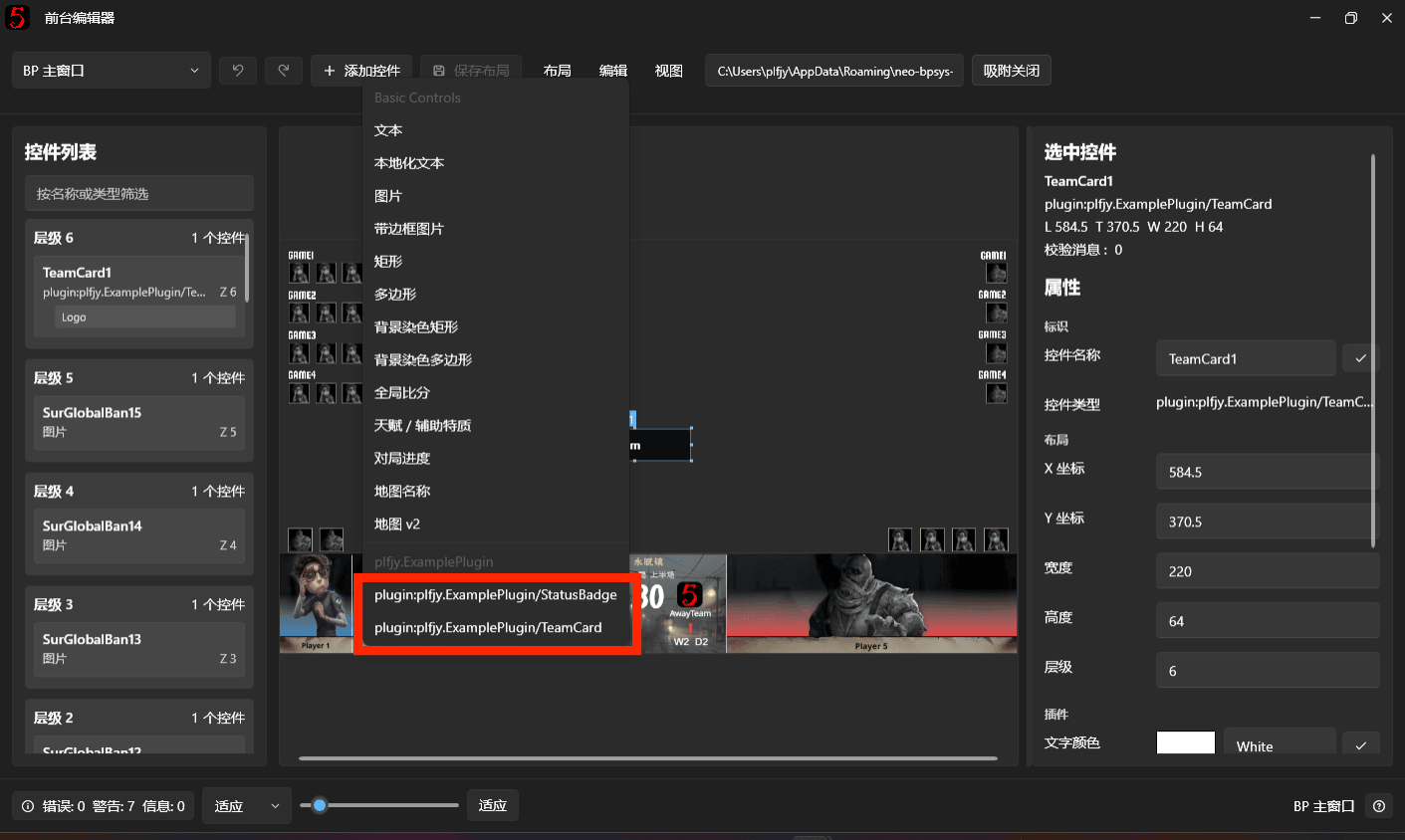
3.xのインターフェースは一部の旧版から変更されています。旧APIで開発したものが現在の版で正常に読み込めるとは限りません。
実装方法は本章では扱いません。開発する場合は、リポジトリのPlugin SDK開発ドキュメントを参照してください。
インストール、利用、管理だけを行う場合、これらの開発インターフェースを知る必要はありません。