v3配信画面デザイナー
v3配信画面デザイナー
本ソフトウェアで最も複雑なシステムです。配信用ウィンドウ管理で【v3配信画面デザイナーを開く】をクリックすると起動します。
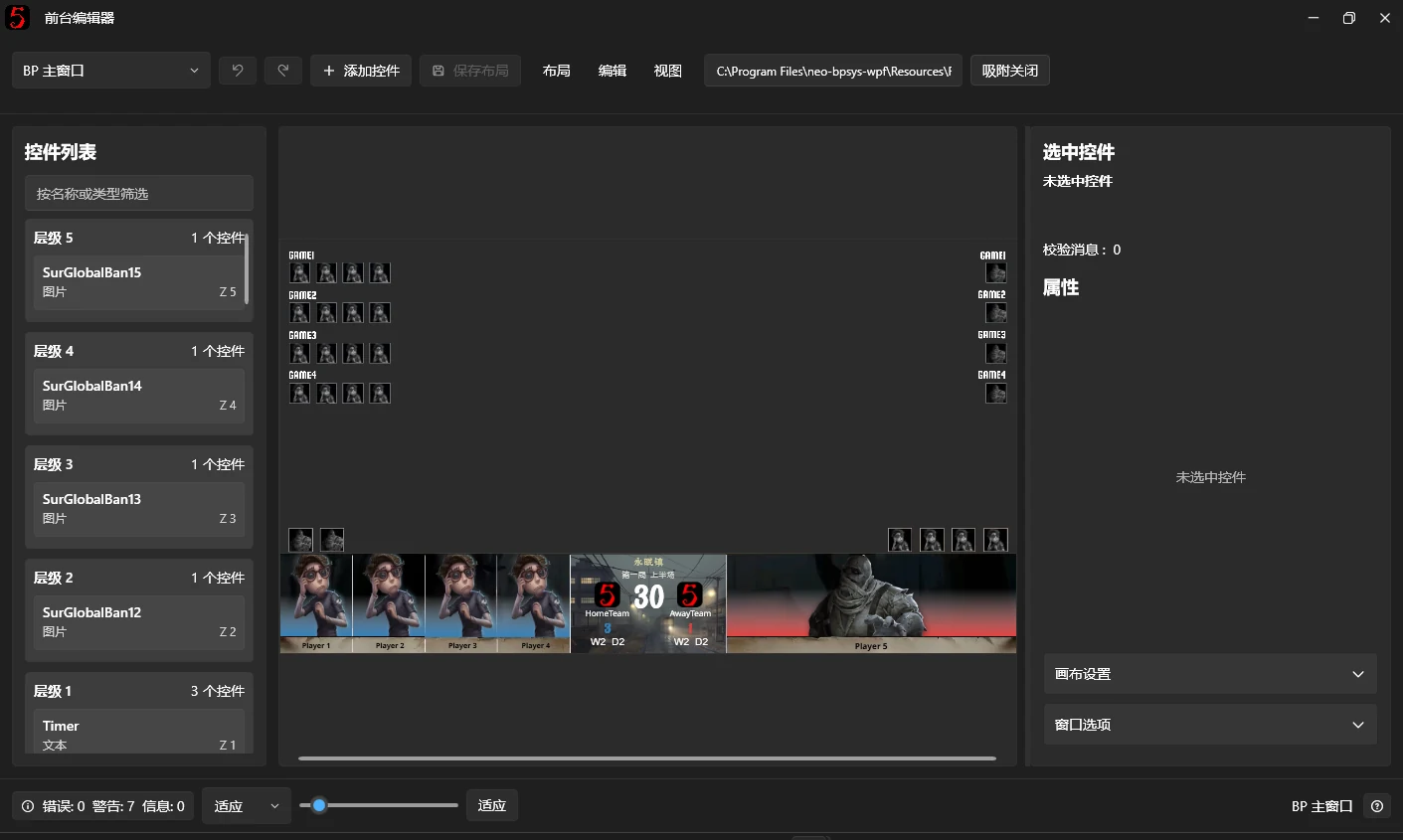
配信画面をカスタマイズするツールです。ウィンドウの背景、コントロールの位置、サイズ、スタイル、データバインディング、アニメーションを変更でき、追加・削除も自由に行って独自のBPUIを作成できます。
旧デザイナーモードと異なり、独立した編集ウィンドウを使用します。実際の出力ウィンドウ上で編集する必要がなく、OBSがキャプチャ中の画面にも直接干渉しません。
1. デザイナーを開く
左側のナビゲーションから配信用ウィンドウ管理を開き、【v3配信画面デザイナーを開く】をクリックします。
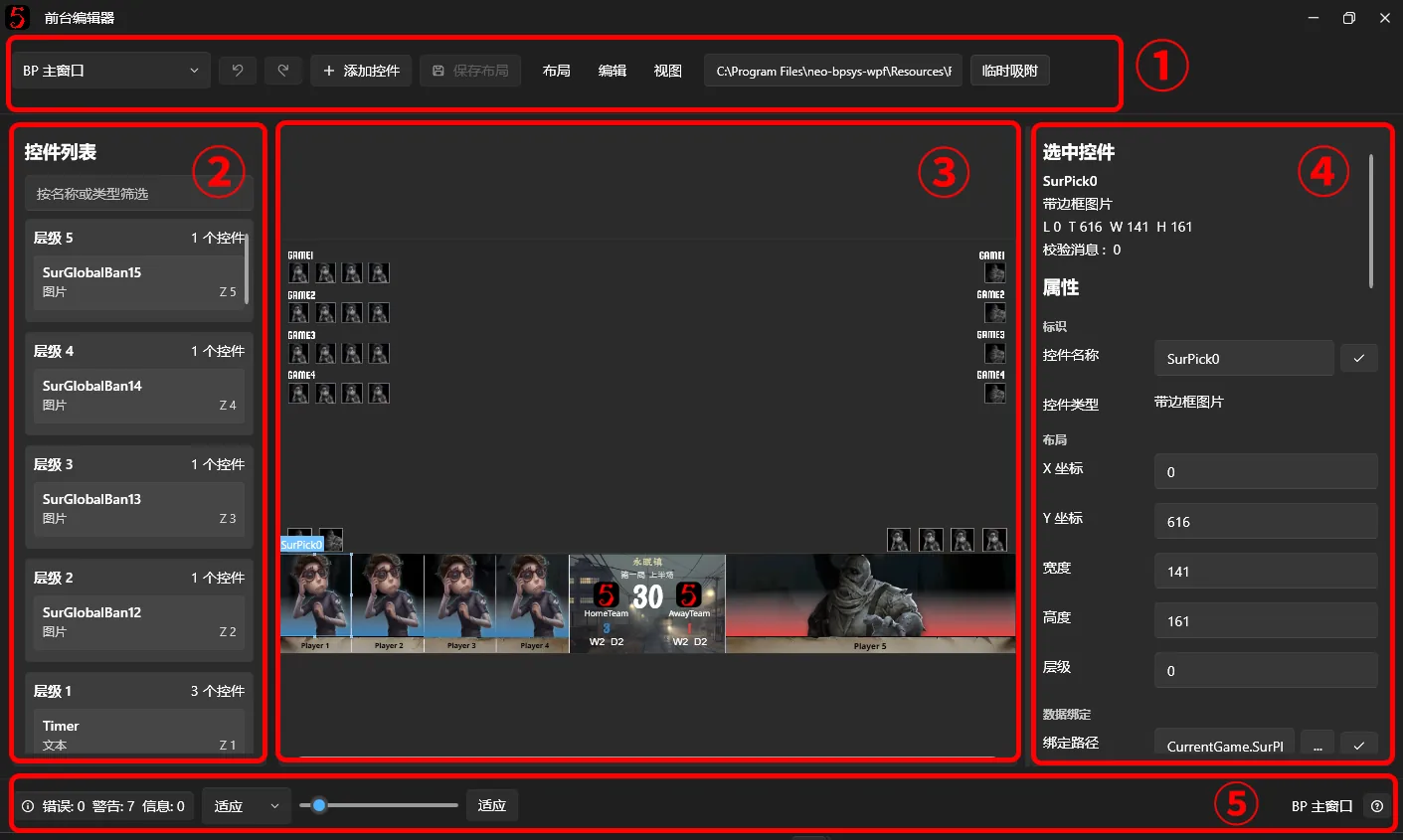
画面は主に以下の領域に分かれています。
- 上部ツールバー:編集対象の切り替え、コントロールの追加、レイアウト保存、元に戻す・やり直す操作を行います。
- 左側のレイヤーパネル:現在のウィンドウの全コントロールを一覧表示し、選択や重なり順の変更を行います。
- 中央のプレビューキャンバス:配信用ウィンドウを模した画面で、マウスで位置やサイズを変更できます。
- 右側のプロパティパネル:選択したコントロールのサイズ、位置、文字、画像、バインディング、アニメーション動作を編集します。
- 下部ステータスバー:レイアウト検証の状態、キャンバスのズーム、ウィンドウに合わせる操作などを提供します。
編集する配信用ウィンドウを選ぶ
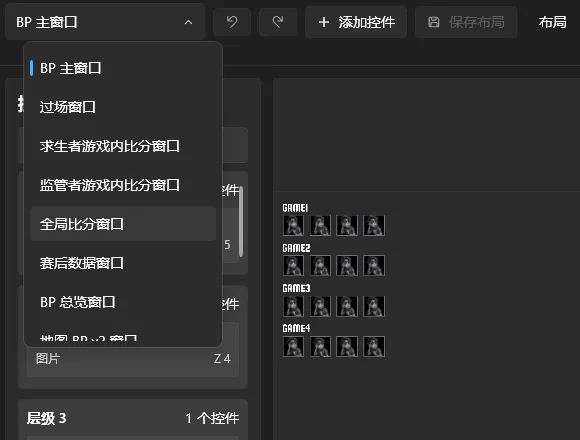
ツールバー左側の選択欄で、【BPメインウィンドウ】【トランジションウィンドウ】【総合スコアウィンドウ】などを選択します。
一度に編集できるのは1つのウィンドウです。各ウィンドウは独立したレイアウトとコントロールを持ちます。
切り替え時に未保存の変更があると、保存するか確認されます。
キャンバスの表示を調整する
大きなレイアウトでは、次の操作で表示を調整できます。
| 操作 | 機能 |
|---|---|
| Ctrl + マウスホイール | キャンバスの拡大・縮小 |
| 右ボタンドラッグ / Space + 左ボタンドラッグ | キャンバスの移動 |
| 下部のズームスライダー | 表示倍率の調整 |
| 【合わせる】ボタン | 編集領域に収まる倍率に調整 |
この倍率はプレビューだけに影響します。実際の配信用ウィンドウのサイズや、保存するコントロール座標は変わりません。
2. ウィンドウとキャンバスを設定する
コントロールを編集する前に、ウィンドウとキャンバスのサイズ、背景画像を確認してください。
ウィンドウ、キャンバス、コントロールは、それぞれ異なる概念です。
- ウィンドウ(Windows):実際に配信出力を行い、OBSがキャプチャできる独立したウィンドウ。
- キャンバス(Canvas):ウィンドウ内部でコントロールを配置する設計領域。座標はすべてキャンバスに対する相対座標です。
- コントロール(Control):文字、画像、キャラクターの立ち絵、スコアなどの具体的な要素。
1. ウィンドウオプション
右側の【ウィンドウオプション】を展開します。
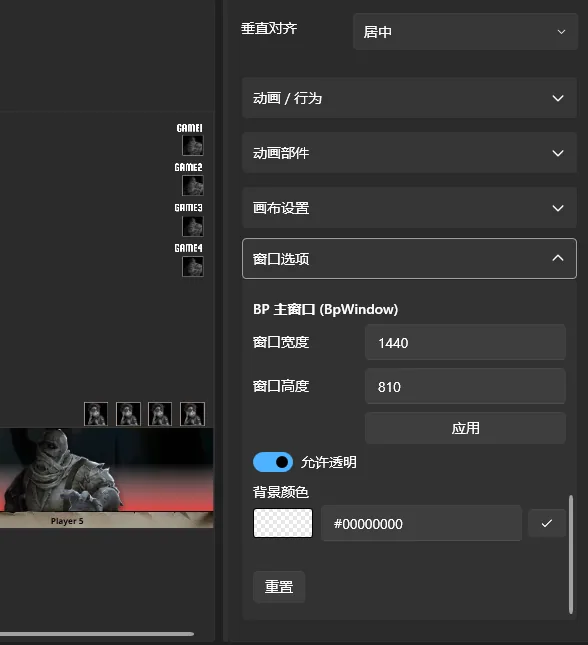
以下を設定できます。
- ウィンドウの幅/高さ:配信用ウィンドウのサイズ。
- 透過を許可:透明な背景を使用するかどうか。
- 背景色:ウィンドウ自体の背景色。左側の色プレビューでカラーピッカーを開けます。キャンバス自体は透明なので、クロマキー用の色はウィンドウで設定します。アルファ値のある色も【透過を許可】と併用できます。
幅と高さを変更したら【適用】をクリックします。
ウィンドウとキャンバスのサイズは独立しています。ウィンドウを変更すると、内部のキャンバスとコントロールは拡大縮小方式に従って表示され、各コントロールの座標が直接変更されるわけではありません。
一部のオプションはレイアウト全体の保存とは別に保存され、すぐに適用されます。【透過を許可】を変更すると、対象ウィンドウが自動再作成される場合があります。
2. キャンバス設定
右側の【キャンバス設定】を展開します。
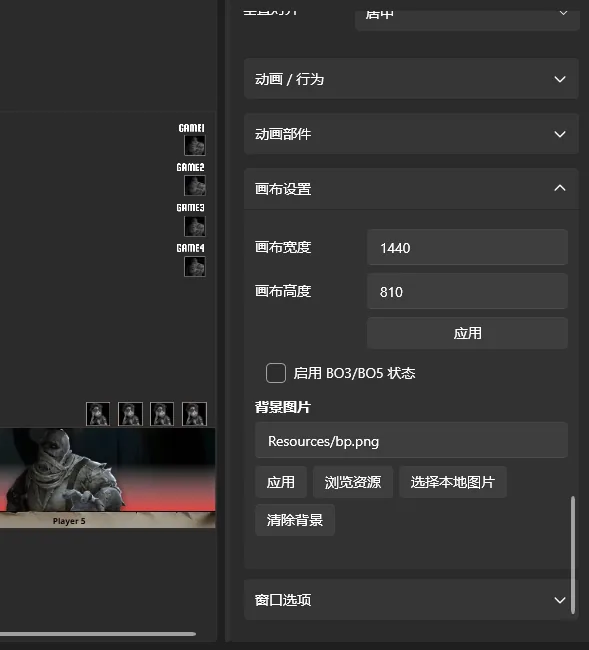
幅と高さは、コントロール編集時の座標範囲を決めます。
例えば1920 × 1080に設定すると、その設計サイズに基づいて位置が計算されます。
変更後は【適用】をクリックします。
3. 背景画像を変更する
いわゆる「UI画像」はキャンバスが提供します。
【キャンバス設定】の【背景画像】では、以下の方法で設定できます。
- 【リソースを参照】で、ソフトウェアにある画像を選ぶ。
- 【ローカル画像を選択】で、PC上の画像を選ぶ。
- 既存のリソースパスを手動入力する。
- 【背景をクリア】で現在の画像を削除する。
ローカル画像はレイアウトのリソース管理システムで処理され、パッケージのエクスポート時に同梱できます。
インポートした画像には、bpui://local/resources/images/xxx.png のようなURI文字列が識別子として割り当てられます。組み込みリソースもリソースブラウザーから選択できます。
組み込みリソースのURIは通常、Resources/xxx.png のような形式です。
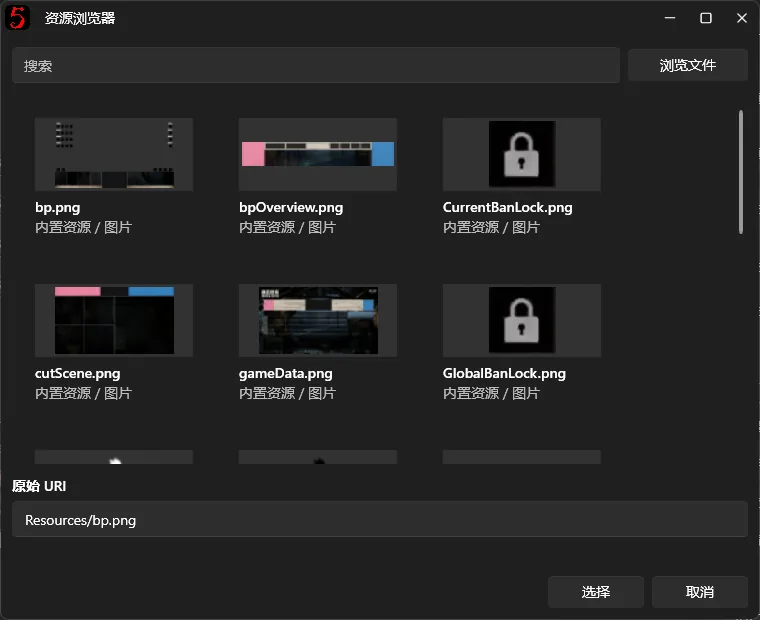
PNGやJPGなど一般的な形式を使用し、できるだけキャンバスと同じサイズにしてください。
注意: キャンバスの背景画像とウィンドウの背景色は別の設定です。通常、完成したBPUIでは背景画像を土台にし、チーム名、立ち絵、スコアなどを独立したコントロールとして重ねます。
3. コントロールの追加と編集
キャンバスを設定したら、配信画面の内容を編集します。
1. コントロールを追加する
上部ツールバーの【コントロールを追加】から種類を選択します。
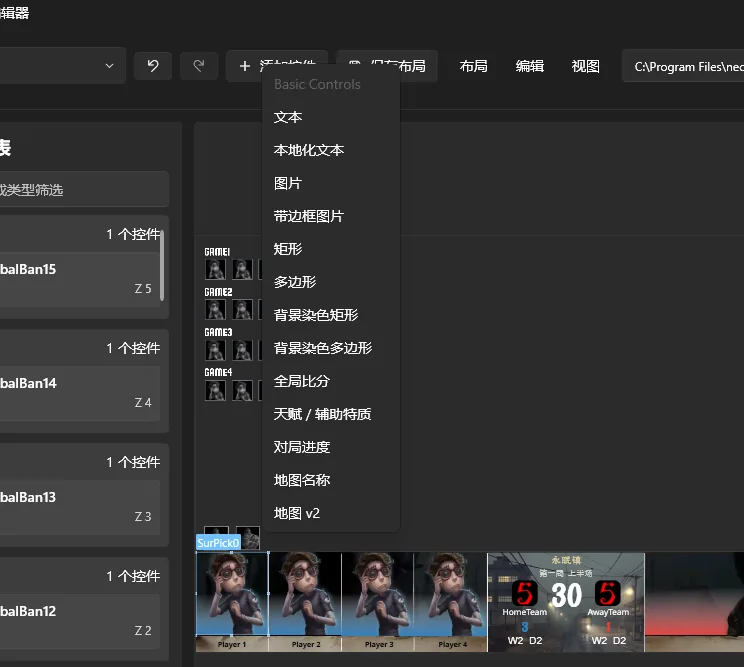
主な組み込みコントロールは以下のとおりです。
| コントロール | 用途 |
|---|---|
| テキスト | 通常の文字、チーム名、選手名、スコアなど |
| ローカライズされたテキスト | ソフトウェアの言語に合わせた文字。利用可能な言語キーは通常ソースコードで確認する必要があります |
| 画像 | チームロゴやキャラクター画像など |
| 枠付き画像 | 枠、切り抜き、角丸などの効果付き画像。サイズに応じて表示を調整する用途では通常の画像より適しています |
| 長方形/多角形 | 図形、単色やグラデーションの装飾 |
| 色付き長方形/色付き多角形 | 背後のテクスチャを着色する図形。現在はチームのテーマカラーに使用 |
| 対戦進行状況 | 現在のゲーム番号、ハーフなど |
| マップ名 | 現在のマップ名 |
| 内在人格/補助特質 | 選手の内在人格と補助特質 |
| 総合スコア | 試合全体のスコア行を表示する高度な複合コントロール |
| マップv2 | マップBP v2のマップカード |
一部には専用の内部編集機能もあります。
インストール済みプラグインがv3デザイナー対応のカスタムコントロールを提供している場合は、このメニューにも表示されます。
追加後はキャンバスと左側レイヤーパネルに表示され、自動で選択状態になります。
2. 移動とサイズ変更
中央のキャンバスで対象をクリックします。
選択枠とサイズ変更ハンドルが表示されます。
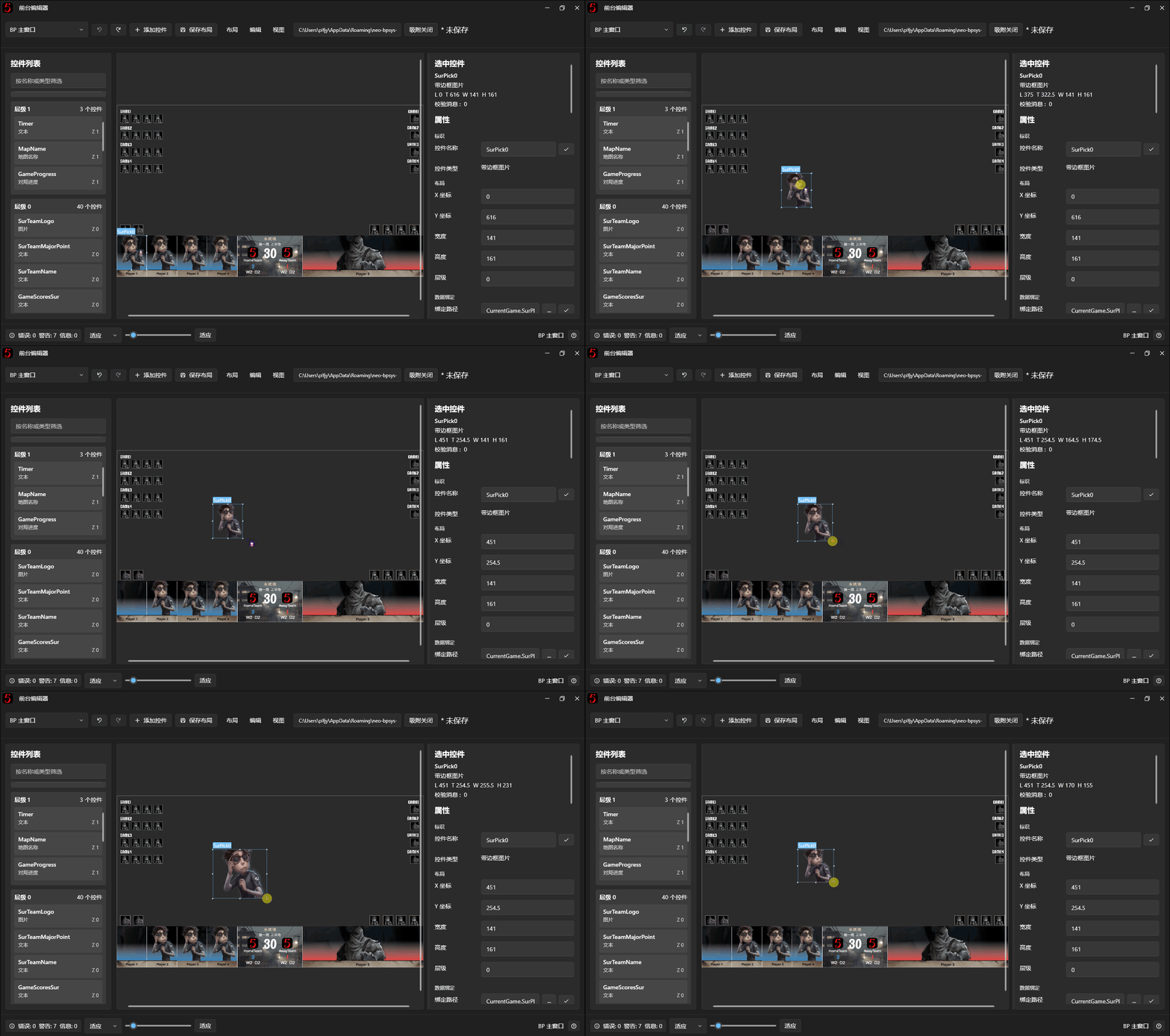
以下の操作ができます。
- 移動:選択したコントロールをドラッグ。
- サイズ変更:周囲のハンドルをドラッグ。
- 位置の微調整:キーボードの矢印キー。
- 正確な設定:右側でX座標、Y座標、幅、高さを直接入力。
画像に隠れている、非表示になっている、完全に透明な場合は、レイヤーパネルから選択できます。
スナップと配置揃え
上部ツールバーに【スナップ】スイッチがあります。
有効にすると、移動やサイズ変更時に、キャンバスの端、中心線、ほかのコントロールに位置を合わせようとします。
条件を満たすとガイド線が表示されます。
ドラッグ中にShiftを押すと、一時的にスナップを有効にできます。
3. プロパティの変更
選択すると、右側に対応するプロパティが表示されます。
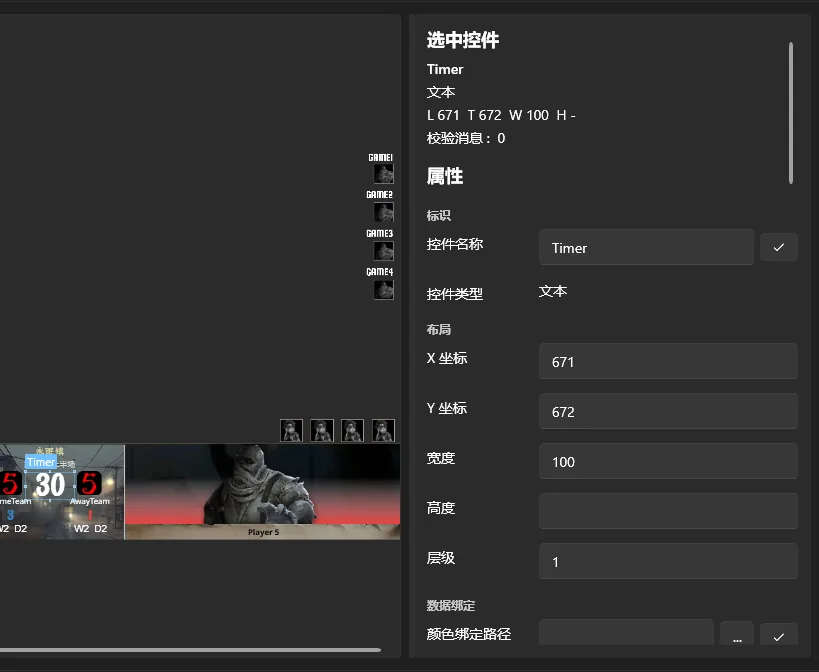
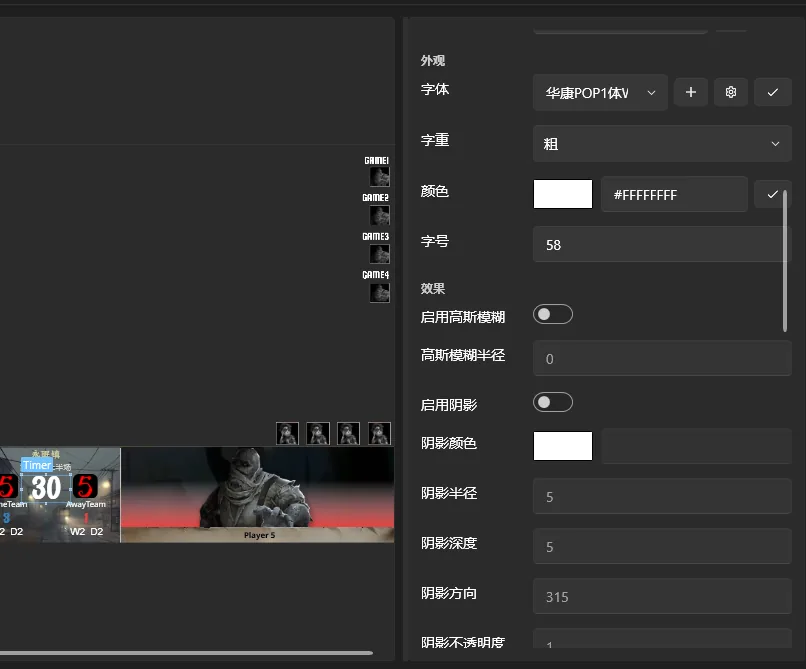
種類によって項目は異なります。例:
- レイアウト:X/Y座標、幅、高さ、重なり順。
- 内容:固定テキスト、画像パス、ローカライズキー。
- 外観:フォント、文字サイズ、色、画像の拡大縮小、不透明度。
- 効果:影、発光、ガウスぼかしなど。
- データバインディング:対戦データに応じた内容の自動更新。
一部のプロパティは同じ種類のコントロールや子コントロールに適用でき、プリセットのレイアウトテンプレートも使えるため、繰り返し作業を減らせます。
通常の変更は別の場所をクリックするとプレビューへ反映されます。ただし、コントロール名、バインディングパス、リソースパスなど、ほかへ影響する項目は確定が必要です。
編集後にEnterを押すか、横の適用ボタンをクリックしてください。
複数選択は以下の操作で行います。
- 左ボタンでドラッグして範囲選択。
- Ctrlを押しながらキャンバス上の対象を順に左クリック。
右側には共通プロパティが表示されます。値が異なる項目は空欄となり、編集すると選択した全コントロールへ一括適用されます。
4. コピーと削除
選択した状態で以下を使用できます。
| ショートカット | 機能 |
|---|---|
| Ctrl + C | コピー |
| Ctrl + V | 貼り付け |
| Delete | 削除 |
| Ctrl + Z | 元に戻す |
| Ctrl + Y / Ctrl + Shift + Z | やり直す |
貼り付けると新しい名前が付けられ、完全に重ならないよう位置が少しずれます。
一部の重要なシステムコントロールや、複合コントロール内部の固定要素は直接コピー・削除できません。
異なるウィンドウの編集画面間でもコピー・貼り付けできます。
5. レイヤーの調整
左側のパネルは、現在のウィンドウのコントロールを重なり順で表示します。
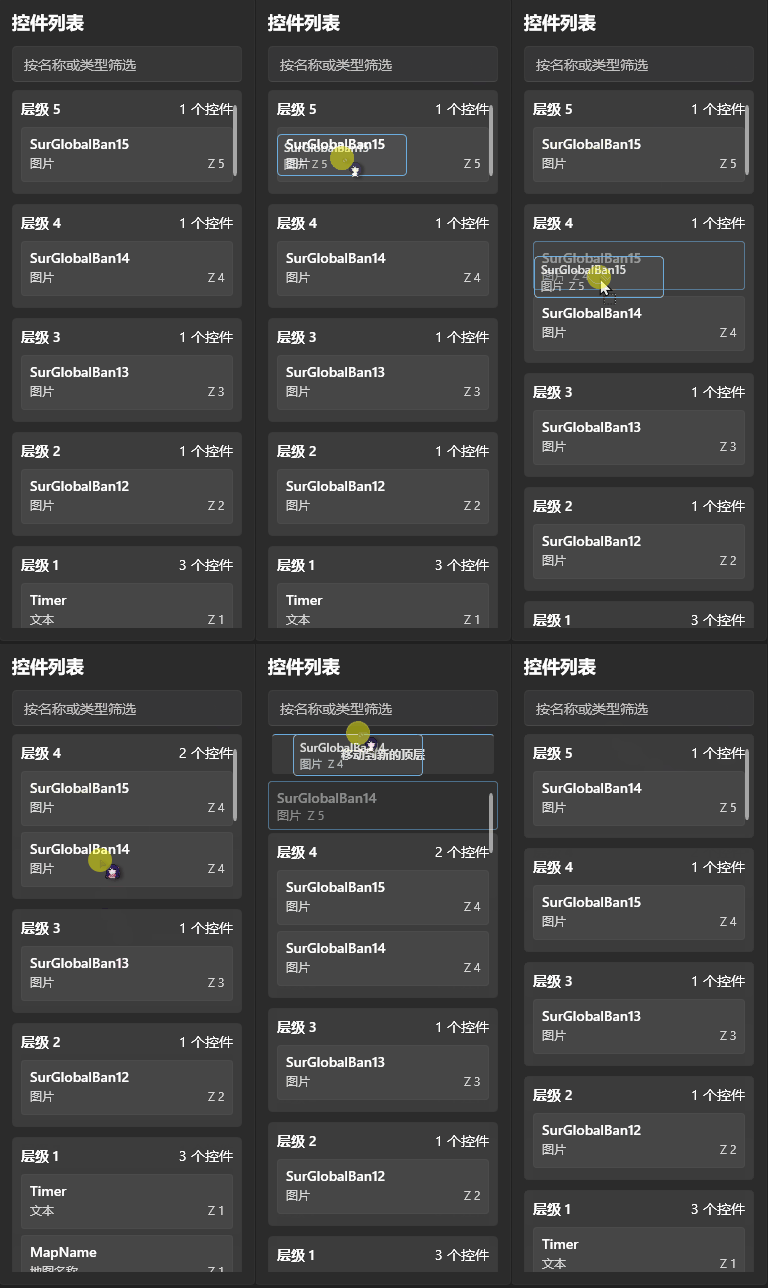
この順序は ZIndex です。
通常は値が大きいほど手前に表示されます。
背景装飾は低いレイヤー、立ち絵、文字、動的な選択枠は高いレイヤーに置きます。
パネル内でドラッグして順番やレイヤーを変更できます。
すべてのコントロールより手前・奥へ移動するには、パネル上端・下端の対応するドロップ領域へドラッグします。
検索欄で絞り込んでいる間はドラッグによる並べ替えが無効になります。検索を解除すると再び使えます。
4. データバインディングを使う
BPUIを作成するうえで最も重要な機能の1つです。
固定テキストや画像は自動で変化しませんが、バインディングを使うと操作画面の対戦データに合わせてリアルタイムに更新できます。
例えばチーム名のフィールドにテキストをバインドすれば、試合ごとにデザイナーを開いて文字を書き換える必要がありません。
1. テキストに対戦データをバインドする
サバイバーチーム名を表示する例です。
- 【テキスト】コントロールを追加または選択します。
- 右側の【テキストバインディング】を開きます。
- バインディングソースの編集ボタンをクリックします。
- エディターでデータソースを追加します。
- 【バインディングを参照】から【現在のゲーム】→【サバイバー側チーム】→【チーム名】を選びます。
- バインディングを確定し、変更を適用します。
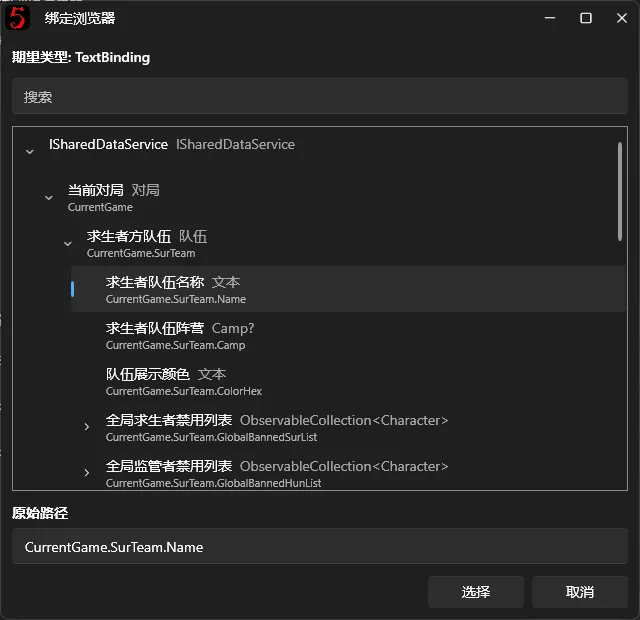
対応するパス:
CurrentGame.SurTeam.Name設定後は、操作画面の現在のサバイバーチーム名に合わせて表示が更新されます。
ハンターチーム名は以下です。
CurrentGame.HunTeam.Name複数のデータソースを組み合わせる
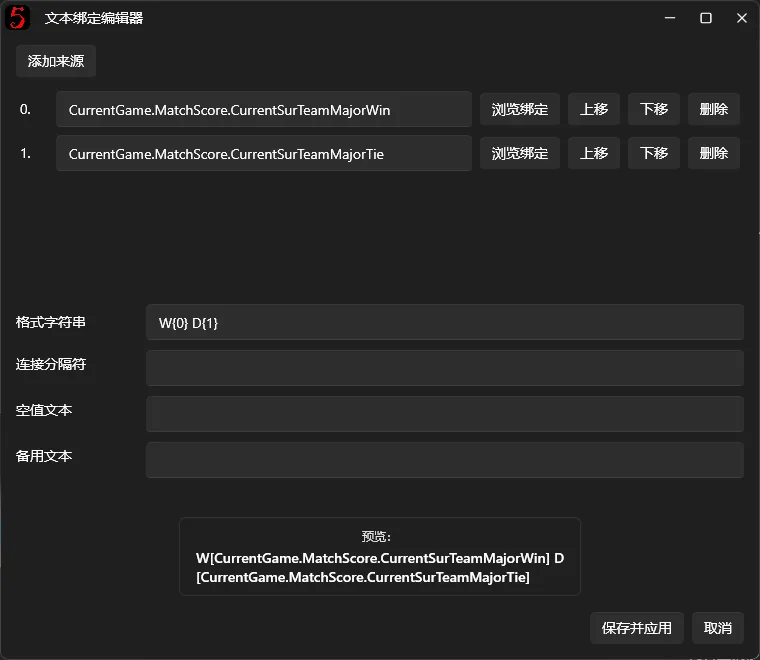
複数のソースを追加し、フォーマット文字列で組み合わせられます。
例えば2つ追加すると、StringFormat 内で {0} と {1} を使って参照できます。
{0} は最初、{1} は2番目のソースを表します。
独自の書式が不要であれば、区切り文字で連結することもできます。
注意: 有効な【テキストバインディング】が固定の【テキスト】より優先されます。有効なソースがないときに固定テキストが使われます。
StringFormatの応用は、MicrosoftのString.Formatメソッドを参照してください。
応用:動的インデックスバインディング
v3デザイナーでは、別のデータフィールドをコレクションのインデックスとして使い、変化に応じて表示を更新する動的インデックスバインディングにも対応しています。
通常のパスでは固定インデックスを使います。
CurrentGame.SurPlayerList[0].Member.Name
[0] は常に最初のサバイバー選手名を読み取ります。
動的インデックスでは角括弧に別のバインディングパスを指定し、その値を自動取得できます。
例:現在のハーフのスコアを自動表示する
対戦進行状況を切り替えるたびに手動設定せず、常に現在のハーフのスコアを表示する場合を考えます。
【テキストバインディング】に次の2つを追加します。
ソース1:サバイバー側の現在のハーフの小スコア
CurrentGame.MatchScore.HalfByProgress[CurrentGame.GameProgress].SurMinorScore
ソース2:ハンター側の現在のハーフの小スコア
CurrentGame.MatchScore.HalfByProgress[CurrentGame.GameProgress].HunMinorScore
【文字列フォーマット】(StringFormat)に以下を入力します。
{0} : {1}
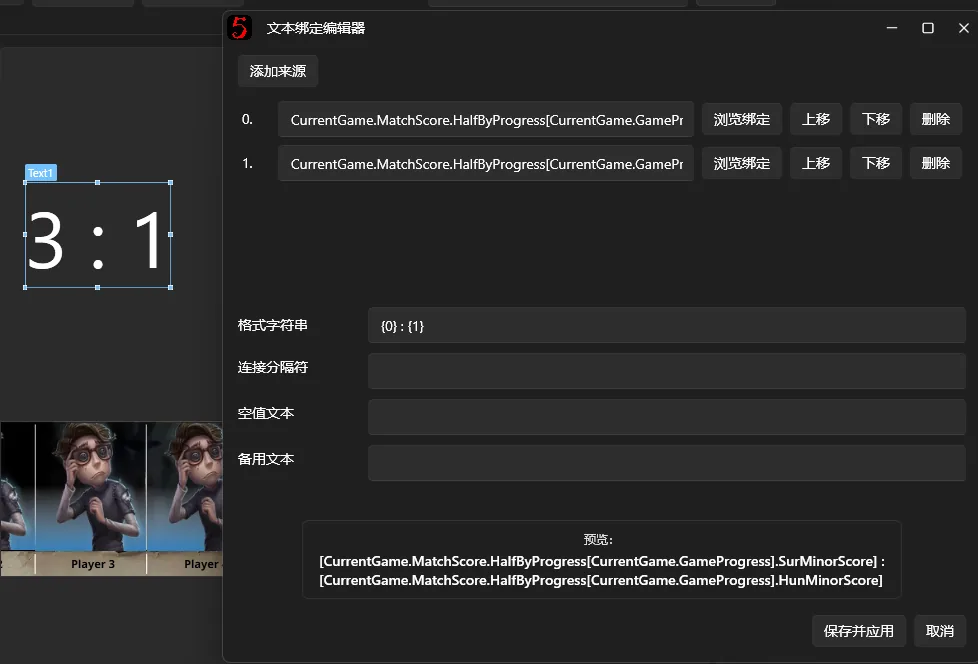
[CurrentGame.GameProgress] が現在の対戦進行状況を動的に読み取り、HalfByProgress から該当するハーフのスコアを取得します。
操作画面で進行状況が変わると、再計算されて表示も更新されます。
HalfByProgress はBO3とBO5の進行状況の違いも処理します。進行状況を通常の配列添字として使うより、この方法を推奨します。
動的インデックスのルール
角括弧 [] を使い、固定インデックス、動的フィールド、複数のインデックスに対応します。
例:
Players[0].Name:固定インデックス。Players[CurrentGame.SelectedPlayerIndex].Name:別フィールドを使用。説明用の例なので、実際にはフィールドの存在を確認してください。Foo[Bar.Index].Items[Baz.SelectedIndex].Name:1つのパスで複数の動的インデックスを使用。
角括弧に指定できるのは固定インデックスか有効なバインディングパスのみです。数式や条件式を直接実行することはできません。
例えば Players[CurrentGame.Index + 1].Name は非対応です。
動的インデックスは BindingPath の機能で、StringFormat とは異なります。
BindingPathはデータの取得元を指定し、[CurrentGame.GameProgress]のようなインデックスを使えます。StringFormatは取得済みデータを組み合わせて整形します。{0}、{1}などでソースを参照し、{0:F2}のような標準数値書式も使えます。
動的フィールドを文字として表示する場合は、まずソースとして追加し、{0} などで参照してください。パスをフォーマット文字列へ直接書くものではありません。
チーム名やキャラクター画像などは通常のバインディングで十分です。現在の進行状況や動的な状態に応じてデータ項目を選ぶ用途に、動的インデックスが適しています。
2. 画像に対戦データをバインドする
画像コントロールは、固定画像だけでなく、操作画面の動的な画像データも表示できます。
チームロゴ、選手写真、キャラクターの立ち絵などを自動更新できます。
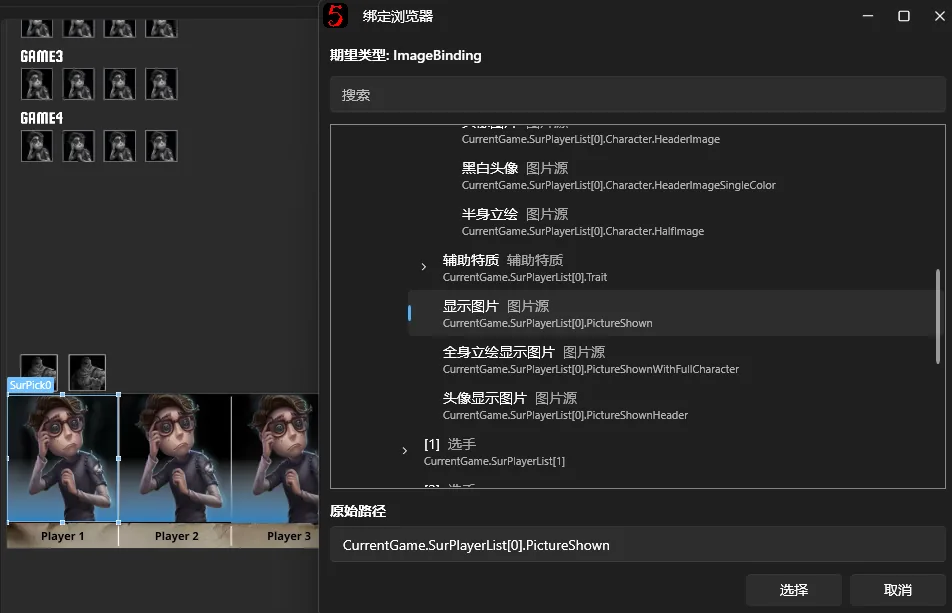
手順はテキストと同様です。
- 【画像】または【枠付き画像】を選択します。
- 【バインディングパス】を開きます。
- 【バインディングを参照】をクリックします。
- 表示する画像データを選択します。
- 確定して適用します。
次の2つを区別してください。
- 固定画像パス(ImagePath):ユーザーが指定した固定画像。
- バインディングパス(BindingPath):対戦データから動的に取得する画像。
両方がある場合は、有効な BindingPath が優先されます。
3. 画像素材を変更する
固定画像だけを表示するなら、バインディングは不要です。
【固定画像パス】の【リソースを参照】から既存リソースやPC上の画像を選択します。neo-bpsys-wpfが処理し、BPUIのエクスポート時に同梱します。
4. スコアフィールドの違い
スコアには複数のフィールドがあり、特に小スコアは見た目が似ていても集計範囲が異なります。
BPメイン画面、試合後の統計データ、総合スコアで必要な数値は、同じフィールドとは限りません。
想定と違う数値が表示された場合は、選択したフィールドの意味を確認してください。
詳細はスコア管理を参照してください。
5. 特殊なコントロールを編集する
一部のコントロールは、単一の画像や文字ではなく、複数の内部要素で構成されています。
これらには専用の編集機能があります。
1. 総合スコアコントロール
【総合スコア】は複数のハーフのスコア枠を表示し、試合のスコアを自動取得します。
行全体を選択すると、全体の位置、サイズ、スタイルを調整できます。
個別の枠は、プロパティパネルのスコア枠一覧から内部要素を選び、位置とスタイルを調整します。
2. マップv2コントロール
【マップv2】には、マップ名、カード、チーム名、PICK枠などが含まれます。
選択後に内部スタイル編集へ進むと、各部品の位置、サイズ、スタイルを変更できます。
ほかのカードへスタイルを適用する機能もあり、各マップ固有の情報やバインディングを上書きせず、見た目を統一できます。
一部の内部要素は親の一部であり、独立した最上位コントロールとして削除したり、外へドラッグしたりできません。
6. BO3とBO5のレイアウトを個別に作成する
大会形式ごとに異なる画面を使う場合は、BOモードの状態機能を有効にします。
スコア枠の数、位置、背景が異なっても、完全なパッケージを2つ作る必要はありません。
設定方法
- 右側の【キャンバス設定】を開きます。
- 【BO3/BO5状態を有効化】を選択します。
- 【現在の編集状態】でBO5またはBO3を選びます。
- それぞれの背景とコントロールを編集します。
- レイアウトを保存します。
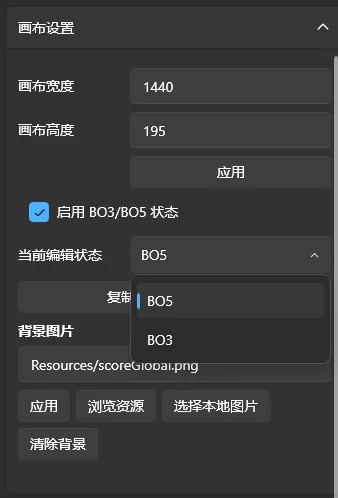
通常はBO5を先に完成させ、【BO5レイアウトをBO3へコピー】した後、BO3用のスコア枠や背景などを調整することをお勧めします。
コピー後は別々に編集できます。
実際の配信時は、操作画面で選択したBO3/BO5に対応する状態が自動で使われます。 デザイナーで手動切り替えする必要はありません。
注意: 【BO5レイアウトをBO3へコピー】は、既存のBO3の内容を上書きします。実行前に確認してください。
7. アニメーションと動作を作成する
アニメーション動作システムで、対戦中の操作に応じた自動再生を設定できます。
例:
- キャラクターPICK後に立ち絵をフェードイン。
- 進行状況の切り替え時に文字や画像をアニメーション表示。
- BAN/PICK中に特定コントロールで呼吸アニメーションを表示。
- スコア、マップ、チーム情報の変化でアニメーションを開始。
主に動作、トリガー、ノードグラフで構成されます。
1. 動作を作成する
対象を選択し、右側の【アニメーション/動作】を開きます。
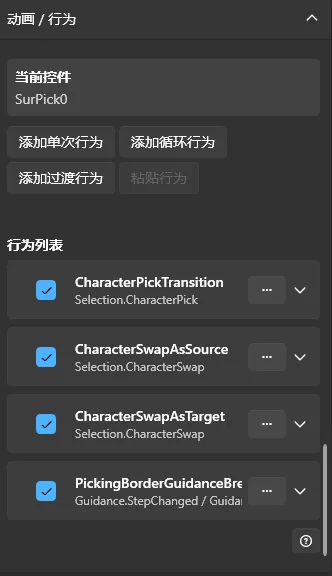
次の3種類を作成できます。
| 動作の種類 | 説明 |
|---|---|
| 単発動作 | 条件を満たすと1回実行 |
| ループ動作 | 開始条件を満たすと繰り返し、停止条件を満たすと停止 |
| 遷移動作 | 特定の対戦データ変更の前後で退場・登場アニメーションを実行 |
単純な表示アニメーションには通常【単発動作】を使用します。
ループ動作は呼吸アニメーションや点滅に適しています。
遷移動作は、キャラクターPICKや入れ替えなど、データ更新の前後で別々に再生する用途に適しています。
2. トリガーを設定する
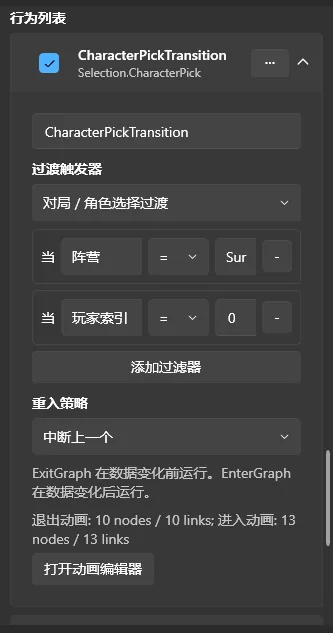
各動作のトリガーで、いつ実行するかを決めます。
例:
- ウィンドウ表示。
- コントロール読み込み。
- キャラクターPICK。
- キャラクターBAN。
- スコア変更。
- マップ変更。
- 対戦進行状況の変更。
動作を作成したら、【トリガー】でイベントの種類を選びます。
【フィルター】で条件をさらに制限できます。
例えば特定のサバイバー枠の変更時だけ再生する場合は、イベントの陣営やインデックスで絞り込みます。
等しい、等しくない、より大きい、より小さい、含む、などの比較に対応します。利用できるフィールドと演算子はイベントによって異なります。
3. アニメーションノードグラフを編集する
動作とトリガーを設定したら、【アニメーションエディターを開く】をクリックします。
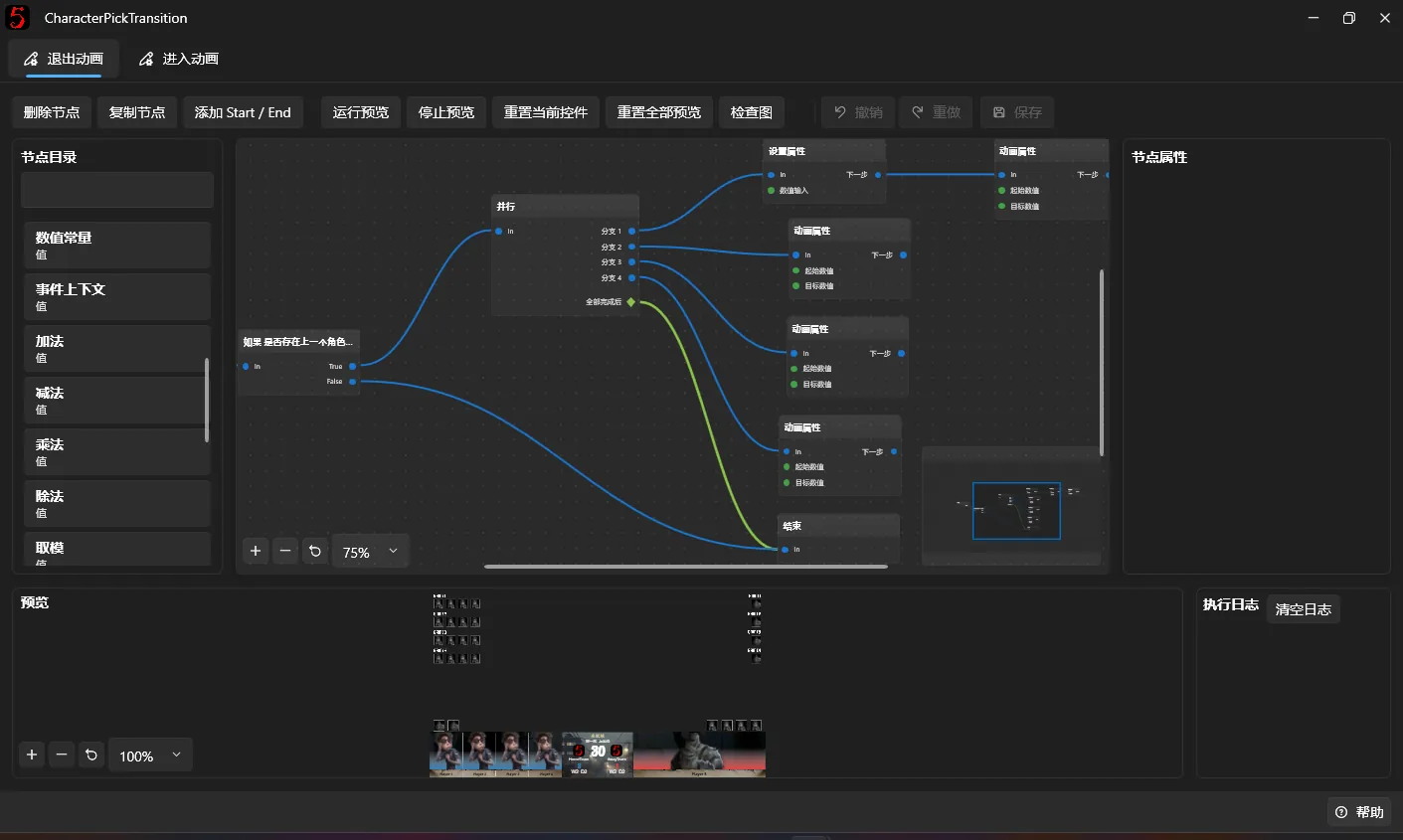
視覚的にアニメーションを組み立てます。
左がノード一覧、中央が編集キャンバス、右が選択したノードのプロパティです。
主なノード:
| ノード | 機能 |
|---|---|
| 開始 Start | 実行の入口 |
| 終了 End | 実行の終了 |
| 遅延 Delay | 指定時間の待機 |
| 並列 Parallel | 複数の分岐を並列実行 |
| 条件分岐 If | 条件で経路を選択 |
| プロパティを設定 SetProperty | 値を直接設定 |
| プロパティをリセット ResetProperty | 値をリセット |
| プロパティをアニメーション化 AnimateProperty | 2つの値の間をアニメーション |
一覧からキャンバスへドラッグし、あるノードの出力ポートと次の入力ポートを接続します。
例:フェードインを作成する
不透明度を変化させる簡単な例です。
- 【単発動作】を作成します。
- 【コントロール読み込み】などのトリガーを選びます。
- アニメーションエディターを開きます。
- 【開始】【プロパティをアニメーション化】【終了】を追加します。
- この順序で接続します。
- アニメーション化ノードで対象とプロパティを設定します。
設定例:
| プロパティ | 値 |
|---|---|
| 対象 Target | 自身 Self |
| プロパティ名 PropertyName | 不透明度 Opacity |
| 開始値 From | 0 |
| 終了値 To | 1 |
| 継続時間 DurationMs | 300 |
| イージング Easing | 線形 Linear |
| 完了を待つ Wait for completion | 真 True |
Self は、この動作が属するコントロール自身です。
Opacity は0で完全透明、1で完全不透明です。
DurationMs はミリ秒単位なので、300は0.3秒を意味します。
トリガーが発生すると、透明な状態から徐々に表示されます。
4. アニメーションをプレビューする
作成後に上部の【プレビューを実行】をクリックします。
実際の配信画面を操作せず、デザイナーのプレビュー環境で実行されます。
正常に動かない場合は、以下を確認します。
- Startから後続ノードへ正しく接続されているか。
- 対象とプロパティが正しいか。
- ノードの値に誤りがないか。
- 必要なイベントデータが未指定ではないか。
下部の実行ログで結果を確認できます。
終了後は【現在の対象をリセット】または【すべてのプレビューをリセット】で変更されたプロパティを元に戻します。
ループ動作では、開始・ループ・停止の各グラフを個別にプレビューできます。
ノードグラフとデザイナーの変更の両方を保存してください。
5. アニメーション部品をカスタマイズする
追加の視覚要素には【アニメーション部品】を使用します。
現在のコントロール内部に付属する要素で、左側レイヤーパネルには独立した通常のコントロールとして表示されません。
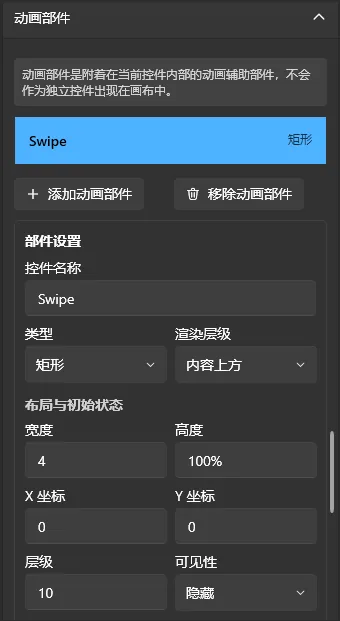
現在の対応種類:
- 長方形。
- 枠。
- 画像。
各部品に位置、サイズ、色、不透明度、描画順などを設定できます。
例えばキャラクター画像の上に走査線を作り、動作ノードで位置と不透明度を制御すると、スキャン効果を表現できます。
内容の背面に配置し、背景や装飾として使うこともできます。
設定後に【アニメーション部品の変更を適用】をクリックします。
8. レイアウトを保存・確認する
上部の【レイアウトを保存】またはCtrl + Sで保存します。
保存時に検証され、保存を妨げるエラーがあると中止してメッセージを表示します。
通常、v3デザイナーで正しく操作していれば問題はありません。
1. 検証メッセージの確認
下部の状態情報ボタンから詳細を開きます。
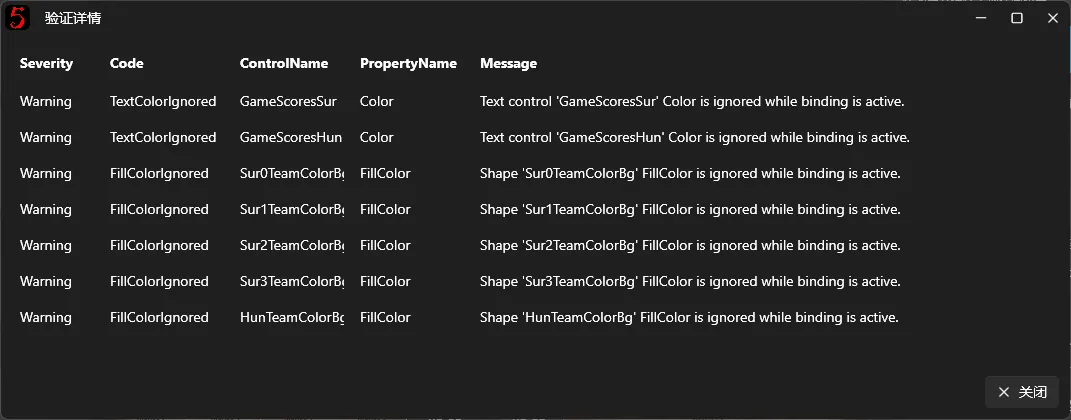
通常、Warningはそのままで構わず、Errorへの対応が必要です。メッセージは英語なので、必要ならスクリーンショットをAIに渡して翻訳を依頼できます。
よくある問題:
- 名前の重複や不正なコントロール名。
- 無効なプロパティ値。
- バインディングパスやリソースパスの誤り。
- 参照画像の欠落。
- プラグインのコントロールやイベントの欠落。
2. 組み込みレイアウトとユーザーレイアウト
付属の【組み込みレイアウト】は、通常そのまま上書きできません。
初めて変更を保存すると、新しい編集可能なユーザーレイアウトが自動作成されます。
以降はそのユーザーレイアウトに保存され、組み込みリソースは上書きされません。
大幅に変更しても、レイアウトパッケージ管理から組み込みレイアウトへ戻れます。
3. 再読み込みとリセット
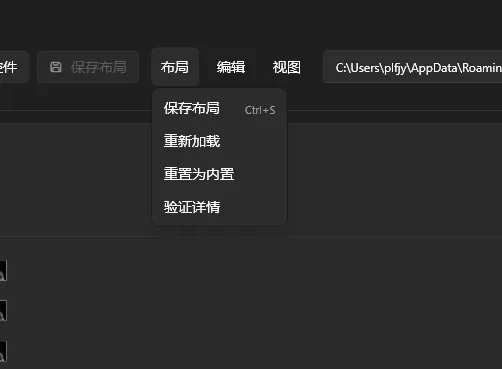
上部の【レイアウト】メニューには以下もあります。
- 再読み込み:現在のレイアウトを読み直す。
- 組み込み設定に戻す:現在のウィンドウのレイアウトを組み込み版に戻す。
- 検証の詳細:レイアウトの問題を確認する。
実行前に残したい変更を保存するか、パッケージ管理でコピーを作ってください。
4. 実際の配信用ウィンドウを確認する
保存成功後、対象ウィンドウのレイアウトの再読み込みを試みます。
配信用ウィンドウ管理でウィンドウを開き、実際の出力を確認できます。
プレビューのデータと本番の対戦データは異なります。操作画面でチーム名、キャラクター、マップ、スコアを変更し、バインディングとアニメーションを確認してください。
OBSで使うウィンドウも、大会前に透明背景、サイズ、内容の位置、キャプチャ結果を確認してください。
9. レイアウトパッケージのインポートとエクスポート
v3のレイアウトは .bpui ファイルとして共有します。
配信用ウィンドウ管理の【レイアウトパッケージ】タブで管理できます。
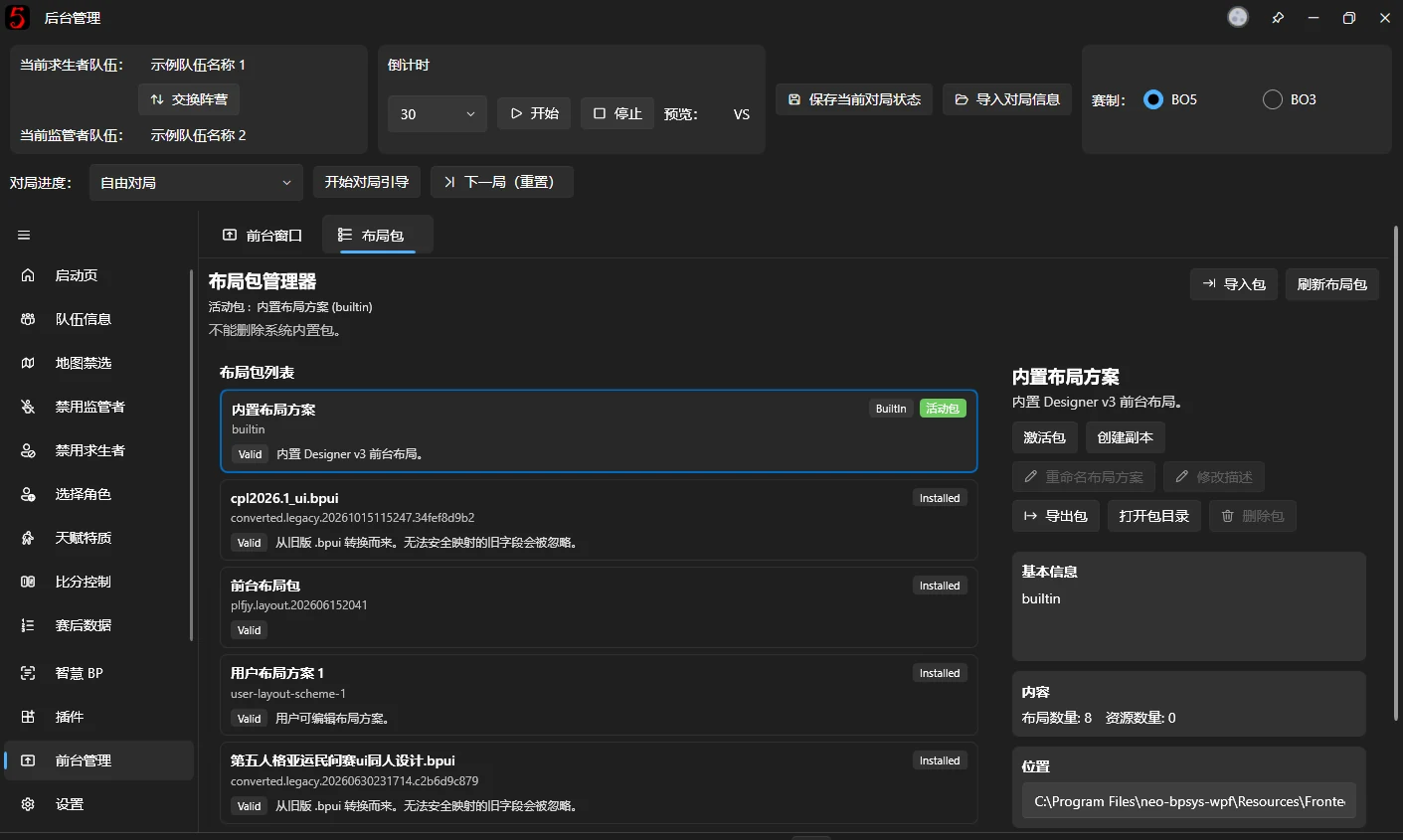
1. レイアウトパッケージを有効化する
使いたいパッケージを選び、有効化します。
そのパッケージのレイアウトとアニメーション動作が使用されます。
作成済みのv3配信用ウィンドウも、対応するレイアウトを再読み込みします。
切り替えは本番配信前に済ませることをお勧めします。
2. レイアウトのコピーを作成する
既存のレイアウトを残して変更したい場合は、管理画面でコピーを作り、それを有効化して編集します。
元のレイアウトを保ちつつ、大会ごとのBPUIを作れます。
3. レイアウトパッケージをエクスポートする
共有するレイアウトを選び、【エクスポート】をクリックします。
名前、作者、説明などを入力し、保存先を選ぶと .bpui ファイルが作成されます。
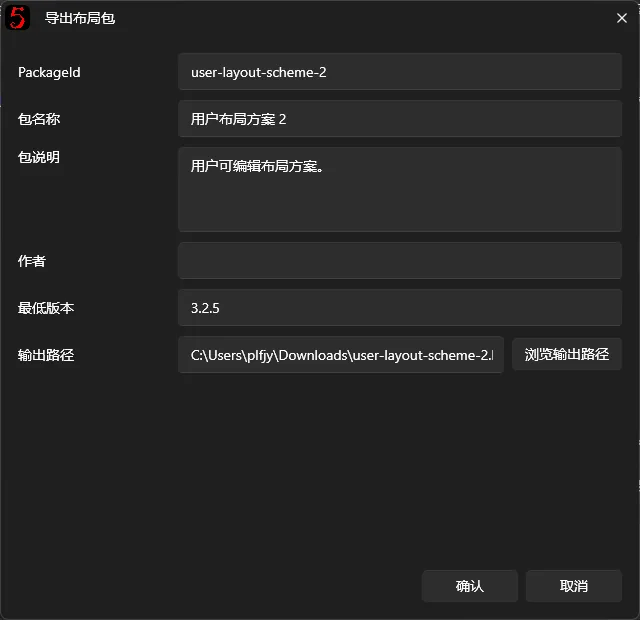
v3パッケージには以下を含められます。
- 配信用ウィンドウのレイアウト。
- コントロール設定とアニメーション動作。
- 参照する画像やフォントなどのリソース。
- パッケージ名、作者、バージョンなど。
ソフトウェア全体の設定やプラグイン本体は含みません。プラグイン依存のパッケージをインポートすると互換性の通知が出ますが、通知自体は利用を妨げません。
4. レイアウトパッケージをインポートする
【レイアウトパッケージ】ページで【インポート】をクリックし、.bpui を選びます。
形式と内容を確認し、パッケージ一覧へ追加します。
未インストールのプラグインを使用している場合、依存関係の案内が表示されることがあります。
表示の欠落を避けるため、対応するプラグインをインストールまたは有効化してから使用することをお勧めします。
v2以前の .bpui もインポート時にv3へ変換できますが、完全な再現は保証されません。
古いレイアウトでは、コントロール、画像、スコア、動的な内容を個別に確認してください。
10. カスタム配信用ウィンドウを作成する
組み込みウィンドウの編集に加え、新しいウィンドウも作成できます。
ソフトウェアに標準搭載されていない独立した表示画面を作る場合に使用します。
【配信用ウィンドウ管理】のウィンドウページで【カスタムウィンドウを作成】をクリックします。
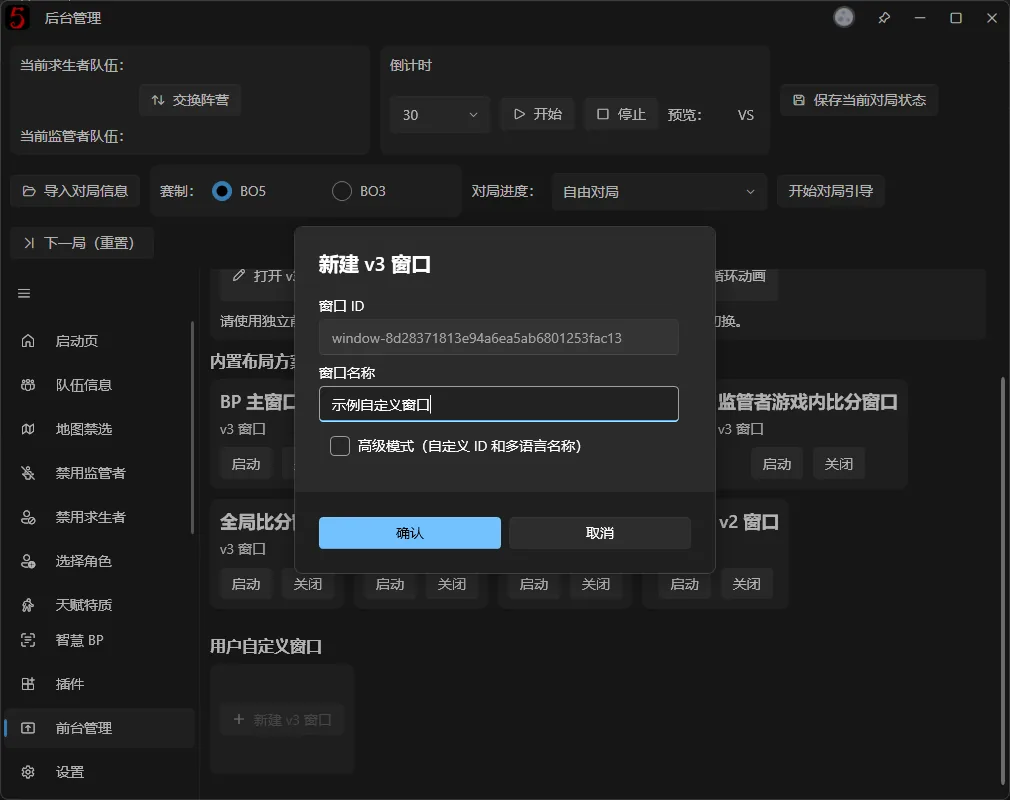
名前を入力して確定すると、空のウィンドウが作成され、v3デザイナーが開きます。
通常と同様に背景、コントロール、バインディング、アニメーション動作を追加できます。
管理画面にも表示され、個別に開閉してOBSでキャプチャできます。
現在のレイアウトパッケージに関連付けられるため、別のパッケージへ切り替えると、元のカスタムウィンドウは新しいパッケージの一覧には表示されません。
11. その他の注意点
- こまめに保存してください。 すべての操作が即座にファイルへ保存されるわけではありません。特にコントロール、アニメーション、バインディングを変更したらCtrl + Sで保存してください。
- データバインディングを優先してください。 チーム名、選手画像、マップ、キャラクター、スコアなどの動的な内容には固定文字・画像よりバインディングをお勧めします。
- 重要なシステムコントロールを不用意に削除しないでください。 対戦処理に関わる要素を削除・誤設定すると、更新できなくなり、修復に大きな手間がかかる可能性があります。
- アニメーションを使いすぎないでください。 多数の同時実行や画像効果は描画負荷を増やします。実際の配信環境でテストしてください。
- 本番前に確認してください。 特に大幅に変更したBPUIでは、PICK、BAN、陣営切り替え、スコア更新、BO3/BO5切り替えを一通りテストしてください。
不明点は右下の【ヘルプ】から内蔵操作説明を確認するか、GitHub IssuesやQQグループで開発チームへ報告してください。